问题索引
超级电视FAQ
常见问题
帐号相关问题
- 忘记密码
- 发短信重置密码失败
- 帐号无故自动退出
- 无法解除绑定手机号
- 更换绑定手机号
- 手机号码丢失,重新绑定手机号
- 同一个帐号登录两个超级电视
- 两个乐视帐号合并
- 用户名忘记
- 新手机号注册时,提示已经注册
- 登录失效
- 修改密码无效
- 登录失败或异常
- 超级手机绑定账号需要解绑
- 收到信息提示帐号冻结
个人设置相关
乐视网络电视客户端使用帮助
乐视高清影院相关问题
-
01. 开机注册时,网络链接成功后,无法点击下一步怎么办?
网络连接成功后,按遥控器上的返回按钮关闭网络链接的弹出框,就可以点击下一步了。
-
02. 遥控器上是否自带确认键和删除键?
遥控器上带有确认键,没有删除键,当您有删除数字或者字母的需要时,只能通过点击TV上软键盘的删除键"X"来完成。
-
03. 遥控器不灵敏怎么办?
请注意电池是否有电;
超级TV的遥控有效距离是8米左右,您在使用遥控器的时候请对着TV左下角的信号接收器。
-
04. 如何联系客服?
若您遇到问题,可拨打乐视官方服务热线:10109000(9:00-18:00),客服人员将竭诚为您服务。
-
05. 背景视频是什么东东?如何关闭背景视频?
背景视频是一种全视频化的呈现,界面更好看,但需要足够的带宽支持。目前需要至少10M以上带宽才可流畅使用,若带宽不足,可能导致页面打开缓慢或播放卡顿。根据背景视频所在地的不同,关闭背景视频有两个地方:
1)在超级电视桌面,按设置->桌面->视频桌面,先择关闭。
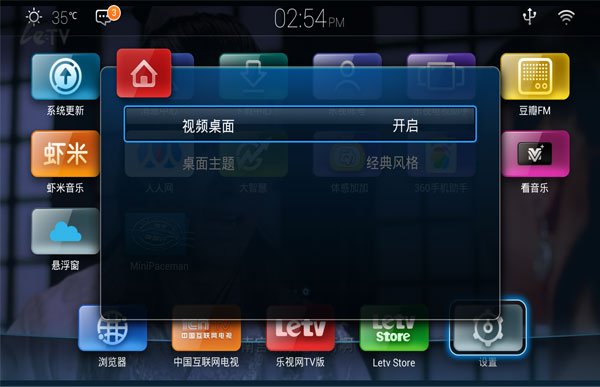
2)在乐视视频TV版,按设置->播放设置->背景视频,选择关闭。

-
01. TV版的账号是和乐视视频网站通用的吗?
是通用的。
您可以直接用在乐视视频注册的账号登录,也可用新浪微博、腾讯QQ等账号通过手机扫描二维码登录。
-
02. TV版需要登录吗?是否必须激活或购买乐视超级影视会员
不登录、不付费也可正常使用TV版,正常观看视频,但只能观看低码流的免费视频。
登录之后,您将享受播放记录云同步、视频推送等多种功能。购买套餐成为乐视超级影视会员之后,您将能点播包括3D、杜比、同步院线大片的网络院线等所有TV版的内容,享受蓝光画质的1080P清晰度以及下载、1080P速递等特权,并同时成为乐视视频的网站、手机端、Pad、盒子的乐次元影视会员,享受中国最大的影视库服务,可以欣赏超过5000部的电影和90000的集剧集。
-
03. TV版如何登录、注册?
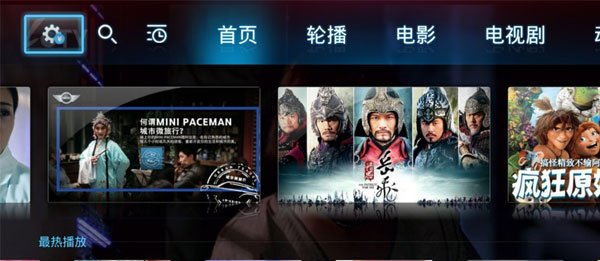
打开TV版,按上出现导航,选择最左侧的设置图标,进入我的乐视,点击"我的账户",即可进行登录操作。
-
04. TV版注册为什么只允许用手机注册,是否有隐私风险?
用手机注册更直接方便,也更有利于保护账户安全,同时乐视注重隐私安全,不滥用任何个人信息。
-
01. 超级电视如何激活乐视超级影视会员?
超级电视开箱时,您会拿到一张乐视超级影视会员卡;您也可以通过其他途径购买该卡。
超级电视第一次开机时,系统会引导您进入激活页面,完成以下三个步骤即可激活:
1) 刮开卡片背面银色涂层,输入充值码;
2) 提交您的手机号,该手机号将用于接收激活码,激活完成后,可以使用该手机号码在超级电视、电脑或者手机上登录乐视视频;
3) 输入激活码即可完成激活。如果您的手机号已经注册过乐视账号,您可以直接输入您的账号密码完成激活。
-
02. 什么是乐视超级影视会员卡?它有什么用?
乐视超级影视会员卡是乐视视频发行的定额充值卡。
乐视超级影视会员卡可用于充值乐点,然后购买相关的会员服务。乐视会员享有会员片库免费,独播片库半价,播放无广告,720P高清观看,高速播放通道,多屏统一的特权服务。



-
03. 超级电视开机错过激活怎么办?
如果您错过了开机激活,您可以进入乐视视频TV版,乐视视频TV版将引导您进行乐视超级影视会员激活。
如果您跳过了乐视视频TV版的引导,您还可以随时进入乐视视频TV版左上角的"设置",进行账号登陆,然后购买乐视超级影视会员,根据引导,对您的账号进行充值,开通乐视超级影视会员服务。
您也可以通过观看收费影片进入套餐选择页,购买流程同上。
-
04. 如何获得乐视超级影视会员卡?
您可以使用乐视账号在电视端电脑端登录乐视视频网页,进入"vip.letv.com",购买"乐视超级影视会员套餐",支付方式包括支付宝快捷支付,支付宝一键支付,各银行网银支付、乐点乐卡支付、财务通支付、快钱支付等。您也可以使用IOS,安卓的手机客户端购买会员套餐。
-
05. 什么是乐点?乐点有什么用?
乐点是乐视视频的通用虚拟货币,可通过参与站内活动或充值来获得。1元=10乐点。
乐点可以拿来购买增值服务、会员套餐,也可以购买网络院线电影券,观看高品质大片。
-
06. 有乐视超级影视会员卡,在哪里能找到充值入口?
打开TV版,按"上"键出现导航,进入最左侧的"设置"页面,点击购买乐视超级影视会员,按步骤输入相应的充值码即可完成套餐购买,享受乐视超级影视会员服务。也可以在电脑上登录乐视视频,打开"vip.letv.com"在网页购买。

-
07. 已经买了乐视视频的会员,为何还提示购买会员套餐?
乐视视频的乐次元影视会员和乐视超级影视会员,有权限差异,前者不能享受电视的乐视超级影视会员,但可以在网站上通过补差价的方式升级为乐视超级影视会员,也可以在TV版上直接购买乐视超级影视会员,乐次元影视会员权限将自动增加到乐视超级影视会员权限到期之后。
-
01. 乐视视频TV版是什么?
乐视视频TV版(下称TV版)是超级电视最为核心的应用,也是乐视视频专门为超级电视用户打造的一款在线视频播放应用。
依托乐视视频强大的版权优势,拥有海量正版影视,内容涵盖电影、电视剧、动漫、综艺、体育、娱乐、纪录片及乐视自制节目等内容,包含丰富的3D片源和杜比片源,致力于成为全球最大的电视视频服务方,为人们带来最为极致的视听体验,为家庭生活更舒适更快乐做出贡献。
-
02. 如何进入TV版
在超级电视的桌面,遥控点击最下方的"乐视视频TV版"进入乐视视频TV版,默认是直接开始播放乐视直播频道视频,按"上"键调出导航,点击进入首页,即可享受海量视频。
-
03. TV版的基本操作是怎样的
TV版的操作非常简单。在任何视频播放页面,可以按"上"键出现相应的导航,选择进入自己感兴趣的频道。按"左""右"键进行进度条控制。按中间的确认键,可暂停及播放视频。在任何页面,按返回键,可退出播放或返回上一个页面,并最终回到首页,再按返回,将退出TV版。
-
04. 为何有些视频在乐视视频网站上有,在TV版没有?
因为视频内容是对网站和TV分别授权,所以可能存在有些视频网站有而TV版没有,或TV版有网站没有的情况。
-
05. 如何进行1080P速递?
1080P速递是一种远程离线下载的超炫功能。在您办公室就可以通过手机、pad或网页端将喜欢的影视剧等远程下载到您的超级电视中,回家洗洗后就能看。前提是您得在超级电视上接一个大容量的外接硬盘。
-
06. TV版看视频的宽带要求是什么?
具体如下:
乐视视频TV版清晰度 1080P 超清 高清 标清 流畅 用户最低带宽要求 10M 4M 3M 2M 1M 若带宽不足,可能导致播放卡顿或页面打开缓慢。根据宽带接入商的环境不同,带宽要求存在一定上下浮动。
-
07. TV版看视频为什么会卡?
网络状况影响您的观看效果,乐视视频TV版建议您使用网线连接电视,保持网络稳定。
如果您使用的是无线网络连接,连入该无线网络的电脑、手机、pad等设备,都会拥堵网络,造成卡顿现象。可能的原因如下:
1、观看的清晰度和带宽要求不匹配,若带宽不足,建议联系运营商(如联通电信)升速。
2、运营商(如联通电信)网络繁忙,需联系运营商客服确认。
3、如使用WIFI信号,速度可能不稳定,建议使用网线。
4、可能会有多个设备(如电脑、手机等)抢带宽,建议排查。
-
01. 如何使用搜索?
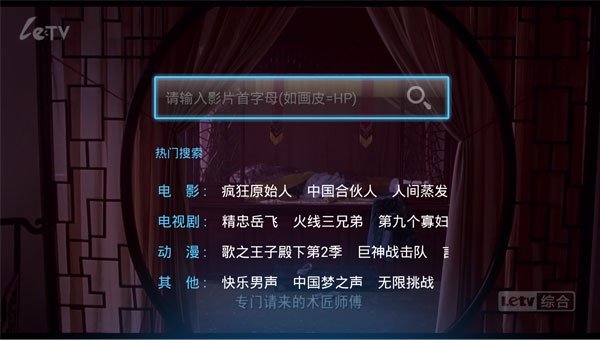
乐视有两个搜索入口,分别是乐视TV版搜索和乐视搜索。
乐视TV版搜索:您可以通过乐视视频TV版顶部菜单的搜索快捷按钮进入。
乐视搜索:您可以通过主页的搜索图标进入到搜索页面。

进入页面后在搜索框内输入查询词的首字母,输入完成后点击确定键进行搜索,例如查询词为"钢铁侠",输入"gtx"即可进行查找。
-
02. 为什么没有搜索结果?
没有搜索结果主要存在以下几种可能:
1) 确实无结果
此时需要检查您输入的首字母是否正确,不正确可能会导致没有完全匹配的结果。
2) 含有查询词字母的视频无版权
由于版权的影响,没有正版授权的视频可能没有相关的查询结果。
-
03. 乐视TV版搜索、乐视搜索区别?
乐视TV版搜索:主要是为您提供乐视视频自身的优质高清影片;
乐视搜索:不仅为您提供乐视视频的视频资源,还为你提供全网多家优质视频网站的优质资源;并且可以搜索本地的个人的应用、图片和影音资料。
常见问题
-
01. 如何用手机扫描二维码观看?

第一步:需二维码识别软件支持。
(1). 使用微博或微信自带的二维码扫描工具。
(2). 去手机应用商店下载"二维码扫描"软件。
第二步:打开二维码扫描软件,对准视频页的二维码图标扫描,即可生成播放地址,实现在手机端继续观看。
还可以把喜欢的影片,截个二维码图,分享你的好朋友,给TA一份神秘大礼哦。
更多二维码相关知识,去这里了解什么是二维码?
-
02. 视频无法观看,黑屏或页面上显示红叉?
可能是以下情况:
(1)提示安装Adobe Flash Player。
下载适用于IE浏览器的Adobe Flash Player,包括IE、遨游、QQ浏览器、世界之窗等。
下载适用于非IE浏览器的Adobe Flash Player,例如FireFox,Opera等。
(2)黑屏,红X或者无任何提示
① 清空Cookies:工具-Internet选项-删除Cookies-确定
② 清空IE缓存文件:工具-Internet选项-删除文件-删除所有脱机内容-确定
完成上述两个步骤后,按F5刷新页面。
如果用的是世界之窗等浏览器,请关闭:工具-选项-不显示网页中的Flash动画。

-
03. 视频太卡,加载慢,经常需要停下缓冲?
解决办法:
请通过问题反馈提交问题,技术人员会尽快为您处理。
-
04. 如何注册乐视视频新用户?
注册步骤:
点击页面最上方的"注册"链接,进入注册界面。
注册只需填写简单的信息即可:
1、邮箱地址-用于找回密码或其他重要系统邮件,请确填写。
2、设定密码-长度为6-16位的字母或数字,区分大小写。
3、用户名-必须以字母开头,长度4-16个字符,数字或字母均可。
4、验证码-按图片字母填写。若图片字母过于模糊不好识别,可点击图片,更换一组更清晰的字母。
填写完成后,点击"提交注册"即完成注册,马上开始体验乐视为您提供的更多服务吧! -
05. 如何登陆乐视视频?
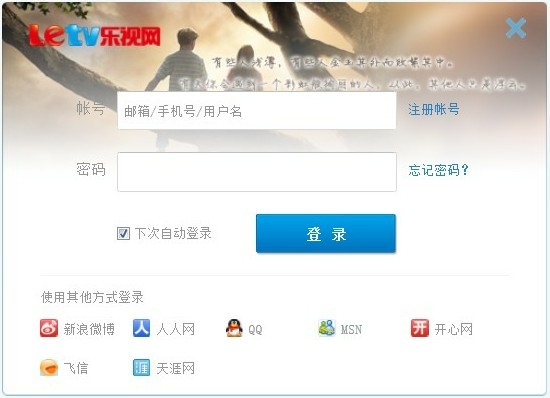
在乐视视频的各页面,点击顶部上面的" 登录 "进行登录操作。登录成功后返回登录前页面。
您还可以选择使用新浪微博、人人网、腾讯和MSN等账号登录乐视视频。

-
06. 忘记密码了怎么办?
-
07. 如何向我的朋友分享视频?
如何分享:
点击播放器右侧的工具栏中的"分享"按钮

在弹出框内找到"视频页面的地址",点击"复制"按钮,当前视频的地址将被自动复制,你可以通过MSN/QQ直接粘贴分享给朋友。

-
08. 什么是播主?播主可以管理哪些内容?
乐视播主是乐视视频倾力打造的视频创作和分享平台,集视频创作,分享,电视直播,交友互动。日记等流行功能于一体,让每个人都可以轻松变身播主长。注册乐视用户立刻开通!
当你打开一个播主时,你会发现非常丰富的内容,包括:
播主信息:播主的个人信息以及兴趣爱好,最近登录时间等,
播主设置:播主名,播主台标,描述以及公告,友情链接等,
视频:看播主上传的,收藏的视频,
专辑:查看丰富的视频专题内容,
好友:播主的好友列表和好友动态,
日记:播主的日记,
留言:大家给这个播主的留言。 -
09. 如何快速找出我想看的视频?
有多种方式,可以帮你找到想要的视频:
1)当你有明确的目标时,可以使用"搜索"功能。乐视视频提供强大的搜索功能,输入想看的内容就可以按不同的分类搜索出相关的视频,如下图。

搜索框中输入搜索词,点击搜索即可。搜索结果可以按视频 专辑 博主 以及分类排列,也可以按相关度,发布时间,播放次数和评论次数排列。

2)当你想看某一类视频,可以选择不同的频道进行筛选,同时还可以将内容按"相关度""最高评分""最新发行"等条件进行排序。
-
10. 高清影院有哪些优势?
- 海量正版影视剧
- 最新视频抢先看
- 无广告干扰烦恼
- 720P超清视觉体验
- 享受高速观看通道
-
11. 高清影院提供哪些服务?服务如何收费?
单片点播(1-10元)、包月(30元)、包季(70元)、包半年(120元)、包年(240元)、包三年(360元)。
只有极少数的节目应版权方的要求只提供单片点播的服务。
-
12. 什么是服务有效期?
服务有效期是指已订购服务的使用期限。用户单片点播的有效期为48小时或72小时;用户包月及其以上的有效期即为所订购的服务种类。务必在节目有效期内观看。
如何用手机扫描二维码观看?
第一步:需二维码识别软件支持,去手机应用商店下载"二维码扫描"软件。
第二步:打开二维码扫描软件,对准视频页的二维码图标扫描,即可生成播放地址,实现在手机端继续观看。
还可以把喜欢的影片,截个二维码图,分享你的好朋友,给TA一份神秘大礼哦。
更多二维码相关知识,去这里了解什么是二维码?
视频无法观看,黑屏或页面上显示红叉?
可能是以下情况:
(1)提示安装Adobe Flash Player。
下载适用于IE浏览器的Adobe Flash Player,包括IE、遨游、QQ浏览器、世界之窗等。
下载适用于非IE浏览器的Adobe Flash Player,例如FireFox,Opera等。
(2)黑屏,红X或者无任何提示
① 清空Cookies:工具-Internet选项-删除Cookies-确定
② 清空IE缓存文件:工具-Internet选项-删除文件-删除所有脱机内容-确定
完成上述两个步骤后,按F5刷新页面。
如果用的是世界之窗等浏览器,请关闭:工具-选项-不显示网页中的Flash动画。
问题没有解决?请看下列常见问题是否对您有帮助。
-
01. 视频无法观看,黑屏或页面上显示红叉?
可能是以下情况:
(1)提示安装Adobe Flash Player。
下载适用于IE浏览器的Adobe Flash Player,包括IE、遨游、QQ浏览器、世界之窗等。
下载适用于非IE浏览器的Adobe Flash Player,例如FireFox,Opera等。
(2)黑屏,红X或者无任何提示
① 清空Cookies:工具-Internet选项-删除Cookies-确定
② 清空IE缓存文件:工具-Internet选项-删除文件-删除所有脱机内容-确定
完成上述两个步骤后,按F5刷新页面。
如果用的是世界之窗等浏览器,请关闭:工具-选项-不显示网页中的Flash动画。
-
02. 视频太卡,加载慢,经常需要停下缓冲?
-
03. 如何注册乐视视频新用户?
注册步骤:
点击页面最上方的"注册"链接,进入注册界面。
注册只需填写简单的信息即可:
1、邮箱地址-用于找回密码或其他重要系统邮件,请确填写。
2、设定密码-长度为6-16位的字母或数字,区分大小写。
3、用户名-必须以字母开头,长度4-16个字符,数字或字母均可。
4、验证码-按图片字母填写。若图片字母过于模糊不好识别,可点击图片,更换一组更清晰的字母。
填写完成后,点击"提交注册"即完成注册,马上开始体验乐视为您提供的更多服务吧! -
04. 忘记密码了怎么办?
-
05. 如何向我的朋友分享视频?
如何分享:
点击播放器右侧的工具栏中的"分享"按钮
在弹出框内找到"视频页面的地址",点击"复制"按钮,当前视频的地址将被自动复制,你可以通过MSN/QQ直接粘贴分享给朋友。
视频太卡,加载慢,经常需要停下缓冲?
问题没有解决?请看下列常见问题是否对您有帮助。
-
01. 视频无法观看,黑屏或页面上显示红叉?
可能是以下情况:
(1)提示安装Adobe Flash Player。
下载适用于IE浏览器的Adobe Flash Player,包括IE、遨游、QQ浏览器、世界之窗等。
下载适用于非IE浏览器的Adobe Flash Player,例如FireFox,Opera等。
(2)黑屏,红X或者无任何提示
① 清空Cookies:工具-Internet选项-删除Cookies-确定
② 清空IE缓存文件:工具-Internet选项-删除文件-删除所有脱机内容-确定
完成上述两个步骤后,按F5刷新页面。
如果用的是世界之窗等浏览器,请关闭:工具-选项-不显示网页中的Flash动画。
-
02. 视频太卡,加载慢,经常需要停下缓冲?
-
03. 如何注册乐视视频新用户?
注册步骤:
点击页面最上方的"注册"链接,进入注册界面。
注册只需填写简单的信息即可:
1、邮箱地址-用于找回密码或其他重要系统邮件,请确填写。
2、设定密码-长度为6-16位的字母或数字,区分大小写。
3、用户名-必须以字母开头,长度4-16个字符,数字或字母均可。
4、验证码-按图片字母填写。若图片字母过于模糊不好识别,可点击图片,更换一组更清晰的字母。
填写完成后,点击"提交注册"即完成注册,马上开始体验乐视为您提供的更多服务吧! -
04. 忘记密码了怎么办?
-
05. 如何向我的朋友分享视频?
如何分享:
点击播放器右侧的工具栏中的"分享"按钮
在弹出框内找到"视频页面的地址",点击"复制"按钮,当前视频的地址将被自动复制,你可以通过MSN/QQ直接粘贴分享给朋友。
如何注册乐视视频新用户?
注册步骤:
点击页面最上方的"注册"链接,进入注册界面。
注册只需填写简单的信息即可:
1、邮箱地址-用于找回密码或其他重要系统邮件,请确填写。
2、设定密码-长度为6-16位的字母或数字,区分大小写。
3、用户名-必须以字母开头,长度4-16个字符,数字或字母均可。
4、验证码-按图片字母填写。若图片字母过于模糊不好识别,可点击图片,更换一组更清晰的字母。
填写完成后,点击"提交注册"即完成注册,马上开始体验乐视为您提供的更多服务吧!
问题没有解决?请看下列常见问题是否对您有帮助。
-
01. 视频无法观看,黑屏或页面上显示红叉?
可能是以下情况:
(1)提示安装Adobe Flash Player。
下载适用于IE浏览器的Adobe Flash Player,包括IE、遨游、QQ浏览器、世界之窗等。
下载适用于非IE浏览器的Adobe Flash Player,例如FireFox,Opera等。
(2)黑屏,红X或者无任何提示
① 清空Cookies:工具-Internet选项-删除Cookies-确定
② 清空IE缓存文件:工具-Internet选项-删除文件-删除所有脱机内容-确定
完成上述两个步骤后,按F5刷新页面。
如果用的是世界之窗等浏览器,请关闭:工具-选项-不显示网页中的Flash动画。
-
02. 视频太卡,加载慢,经常需要停下缓冲?
-
03. 如何注册乐视视频新用户?
注册步骤:
点击页面最上方的"注册"链接,进入注册界面。
注册只需填写简单的信息即可:
1、邮箱地址-用于找回密码或其他重要系统邮件,请确填写。
2、设定密码-长度为6-16位的字母或数字,区分大小写。
3、用户名-必须以字母开头,长度4-16个字符,数字或字母均可。
4、验证码-按图片字母填写。若图片字母过于模糊不好识别,可点击图片,更换一组更清晰的字母。
填写完成后,点击"提交注册"即完成注册,马上开始体验乐视为您提供的更多服务吧! -
04. 忘记密码了怎么办?
-
05. 如何向我的朋友分享视频?
如何分享:
点击播放器右侧的工具栏中的"分享"按钮
在弹出框内找到"视频页面的地址",点击"复制"按钮,当前视频的地址将被自动复制,你可以通过MSN/QQ直接粘贴分享给朋友。
忘记密码了怎么办?
问题没有解决?请看下列常见问题是否对您有帮助。
-
01. 视频无法观看,黑屏或页面上显示红叉?
可能是以下情况:
(1)提示安装Adobe Flash Player。
下载适用于IE浏览器的Adobe Flash Player,包括IE、遨游、QQ浏览器、世界之窗等。
下载适用于非IE浏览器的Adobe Flash Player,例如FireFox,Opera等。
(2)黑屏,红X或者无任何提示
① 清空Cookies:工具-Internet选项-删除Cookies-确定
② 清空IE缓存文件:工具-Internet选项-删除文件-删除所有脱机内容-确定
完成上述两个步骤后,按F5刷新页面。
如果用的是世界之窗等浏览器,请关闭:工具-选项-不显示网页中的Flash动画。
-
02. 视频太卡,加载慢,经常需要停下缓冲?
-
03. 如何注册乐视视频新用户?
注册步骤:
点击页面最上方的"注册"链接,进入注册界面。
注册只需填写简单的信息即可:
1、邮箱地址-用于找回密码或其他重要系统邮件,请确填写。
2、设定密码-长度为6-16位的字母或数字,区分大小写。
3、用户名-必须以字母开头,长度4-16个字符,数字或字母均可。
4、验证码-按图片字母填写。若图片字母过于模糊不好识别,可点击图片,更换一组更清晰的字母。
填写完成后,点击"提交注册"即完成注册,马上开始体验乐视为您提供的更多服务吧! -
04. 忘记密码了怎么办?
-
05. 如何向我的朋友分享视频?
如何分享:
点击播放器右侧的工具栏中的"分享"按钮
在弹出框内找到"视频页面的地址",点击"复制"按钮,当前视频的地址将被自动复制,你可以通过MSN/QQ直接粘贴分享给朋友。
如何向我的朋友分享视频?
如何分享:
点击播放器右侧的工具栏中的"分享"按钮
在弹出框内找到"视频页面的地址",点击"复制"按钮,当前视频的地址将被自动复制,你可以通过MSN/QQ直接粘贴分享给朋友。
问题没有解决?请看下列常见问题是否对您有帮助。
-
01. 视频无法观看,黑屏或页面上显示红叉?
可能是以下情况:
(1)提示安装Adobe Flash Player。
下载适用于IE浏览器的Adobe Flash Player,包括IE、遨游、QQ浏览器、世界之窗等。
下载适用于非IE浏览器的Adobe Flash Player,例如FireFox,Opera等。
(2)黑屏,红X或者无任何提示
① 清空Cookies:工具-Internet选项-删除Cookies-确定
② 清空IE缓存文件:工具-Internet选项-删除文件-删除所有脱机内容-确定
完成上述两个步骤后,按F5刷新页面。
如果用的是世界之窗等浏览器,请关闭:工具-选项-不显示网页中的Flash动画。
-
02. 视频太卡,加载慢,经常需要停下缓冲?
-
03. 如何注册乐视视频新用户?
注册步骤:
点击页面最上方的"注册"链接,进入注册界面。
注册只需填写简单的信息即可:
1、邮箱地址-用于找回密码或其他重要系统邮件,请确填写。
2、设定密码-长度为6-16位的字母或数字,区分大小写。
3、用户名-必须以字母开头,长度4-16个字符,数字或字母均可。
4、验证码-按图片字母填写。若图片字母过于模糊不好识别,可点击图片,更换一组更清晰的字母。
填写完成后,点击"提交注册"即完成注册,马上开始体验乐视为您提供的更多服务吧! -
04. 忘记密码了怎么办?
-
05. 如何向我的朋友分享视频?
如何分享:
点击播放器右侧的工具栏中的"分享"按钮
在弹出框内找到"视频页面的地址",点击"复制"按钮,当前视频的地址将被自动复制,你可以通过MSN/QQ直接粘贴分享给朋友。
如何取消广告屏蔽?
如果您使用了浏览器的广告过滤功能或工具,请在您的浏览器设置中停用该功能或取消对letv.com相关网址的屏蔽。
如果您使用的是遨游浏览器,请点击右下角的"广告猎手",然后选择"编辑过滤规则":
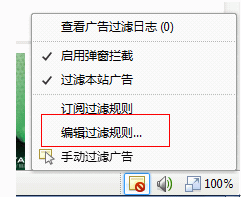
然后在弹出来的对话框中清除letv.com下的所有规则,使其保持为空:

最后点击"完成"按钮。
如果您使用的是360网盾,请点击360网盾中"广告过滤"功能按钮:
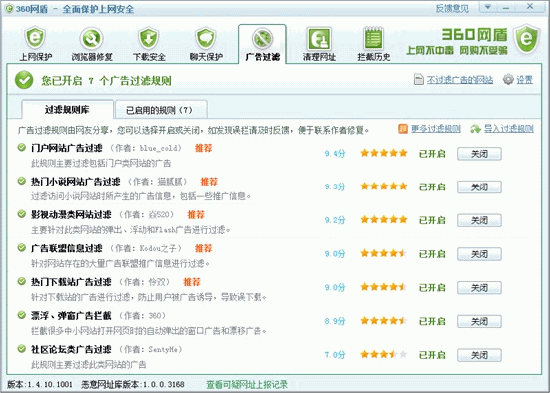
将其中的有关letv.com的规则关闭。
如果您使用的是金山毒霸,请依次点击金山毒霸中的"百宝箱"——"广告过滤",然后切换到"全部规则细节"选项卡:
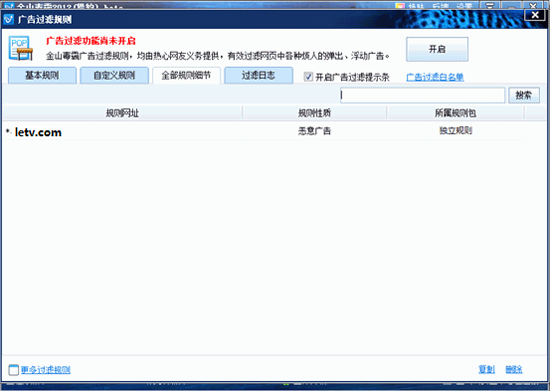
选中其中所有有关letv.com的规则,点击"删除"。
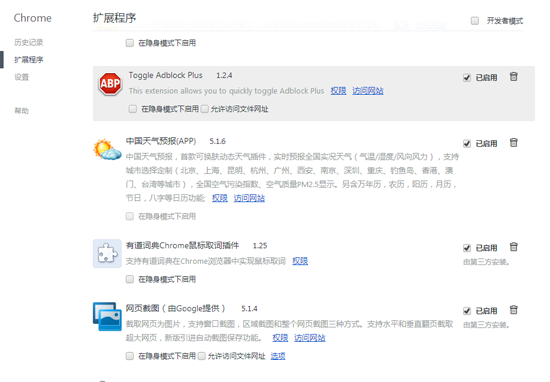
如果你使用了谷歌的chrome浏览器,请检查是否安装并使用了广告屏蔽插件如"Adblock 、Adblock plus或者adkill"等插件细节"选项卡:

此时可以在"设置-扩展程序"中,点击取消"已启用"即可
如果您曾经修改过hosts文件,则请用记事本打开c:\windows\system32\drivers\etc\hosts,删除掉有含有letv.com相关网址的行,然后保存即可。
如果您使用的是Windows Vista或Windows 7,则可能需要以管理员身份运行记事本,其方法是:在记事本上单击右键,选择"以管理员身份运行"。
如何发布带图的评论?
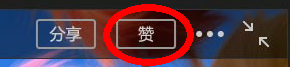
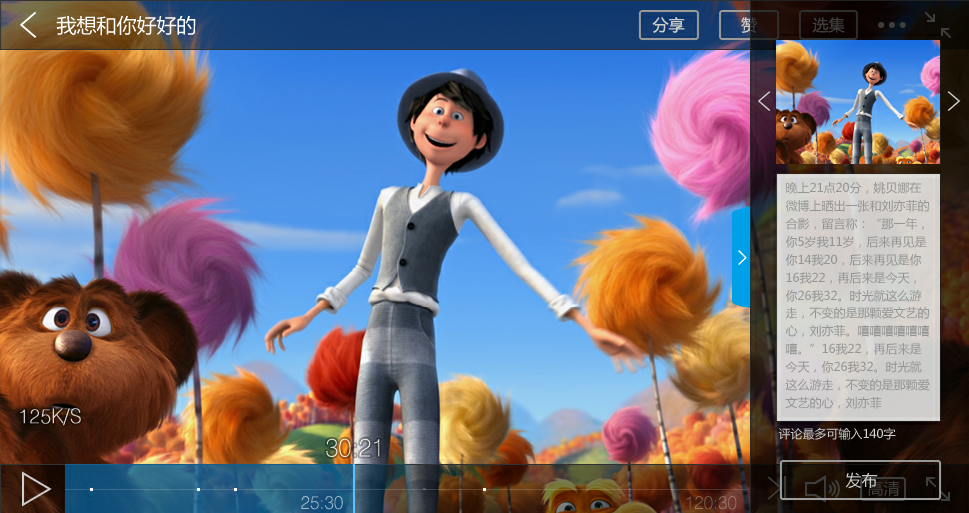
带图评论又叫赞点评论。帮你捕捉视频亮点、槽点,让你评论的内容更具体。只需要简单两步操作即可发布:
1. 点击播放器右上角的“赞”按钮,进行截图:
2. 在播放器截图层的输入框输入你的评论内容,发布评论:
最后点击"完成"按钮。
这样你就可以发布你自己的赞点评论啦!
p.s.评论在通过网站审核后才能让网友们看到,审核时间一般不超过半小时。所以不要发布非法信息哦~
忘记密码
a) 已有绑定手机号:
请使用绑定手机号编辑6-16位密码发送到1069032901305721,系统将自动重置密码并将结果以短信形式告知您。登录页面——找回密码——按照“发短信找回密码”方法操作
b) 已绑定过邮箱;
可通过邮箱验证找回密码。登录页面——找回密码——按提示填写绑定邮箱,然后按照邮件提示完成后续操作
c) 手机不在身边,未绑定过邮箱;
由于无法获得您的帐号信息,暂时无法支持此操作!建议通过营业厅找回您的手机号后再重新操作。
d) 仅有帐号部分信息,电话申诉充值密码;
请联系通知客服,需要提交常用登录昵称,手机号,邮箱,ID,设备号mac标识,提交过往密码,以及提交身份证信息至客服进行申诉。申诉信息核实成功后,客服将能够发起帐号密码重置服务。
发短信重置密码失败
a) 未接收到重置成功的系统短信:
请确保您使用正确的绑定手机号进行此项操作,如手机号码正确,请稍后重新发密码到1069032901305721。
b) 有接收到重置成功的系统短信:
稍后请尝试用新密码重新登录,仍旧无法登录请再次发密码到1069032901305721再次进行密码重置。
帐号无故自动退出
乐视帐号存在异常登录状态,为确保帐号正常使用,请修改密码后重新登录。
无法解除绑定手机号
接上级互联网实名制要求通知,每个乐视帐号必须绑定一个实名手机号,因此仅有一个手机号时,无法取消手机绑定。如果要解绑之前的手机号,建议通过更换绑定手机号完成。
更换绑定手机号
登录成功后,进入用户“个人中心”,在“帐号设置”中选择“手机设置”,再按照页面提示完成操作。
手机号码丢失,重新绑定手机号
a) 未绑定邮箱或设置安全问题:
可以致电客服申请冻结帐户,请在移动营业厅补回手机号后,再重置密码解绑。
b) 已绑定邮箱或设置安全问题:
使用邮箱帐号即可登录成功,可通过绑定邮箱及安全问题解绑更换手机。
c) 手机丢失,仅有帐号部分信息,电话申诉重新绑定:
请联系通知客服,需要提交常用登录昵称,手机号,邮箱,ID,设备号mac标识,提交过往密码,以及提交身份证信息至客服进行申诉。申诉信息核实成功后,客服将能够发起帐号密码重置服务。
同一个帐号登录两个超级电视
目前一个电视绑定一个帐号,无法授权其他设备同时登录。
两个乐视帐号合并
暂时不支持帐号合并!
会员权益迁移:可以由客服引导用户将会员权益迁移至用户使用帐号中,老帐号会员权益取消,但帐号仍旧可登录。
用户名忘记
a) 有绑定手机号,使用绑定手机号发短信重置密码后,重新登录le.com在帐号设置页面中更改
b) 仅有帐号部分信息,申诉帐号找回:
请联系通知客服,需要提交常用登录昵称,手机号,邮箱,ID,设备号mac标识,提交过往密码,以及提交身份证信息至客服进行申诉。申诉信息核实成功后,客服将能够发起帐号密码重置服务。
新手机号注册时,提示已经注册
客服验证用户手机持有者身份后,解绑手机号码绑定帐号,引导用户重新注册。
登录失效
请确保网络正常情况下登录。如果无网络问题,请升级当前客户端版本,稍后重试。
修改密码无效
稍后请退出登录后,再次使用新密码登录。
登录失败或异常
a) 确认联网正常;
b) 帐号异常,需重置密码再登录;
c) 确认客户端为最新版本;
d) 致电客服查询帐号状态。
超级手机绑定账号需要解绑
请反馈手机imei号码至客服,请客服协助解绑,解绑后重新登录。(此过程可能需要花费一些时间)
收到信息提示帐号冻结
乐视自主发现被盗账号将会直接封禁,用户需使用忘记密码流程重新修改密码。
怎么绑定邮箱?

问题没有解决?请看下列常见问题是否对您有帮助。
-
01. 视频无法观看,黑屏或页面上显示红叉?
可能是以下情况:
(1)提示安装Adobe Flash Player。
下载适用于IE浏览器的Adobe Flash Player,包括IE、遨游、QQ浏览器、世界之窗等。
下载适用于非IE浏览器的Adobe Flash Player,例如FireFox,Opera等。
(2)黑屏,红X或者无任何提示
① 清空Cookies:工具-Internet选项-删除Cookies-确定
② 清空IE缓存文件:工具-Internet选项-删除文件-删除所有脱机内容-确定
完成上述两个步骤后,按F5刷新页面。
如果用的是世界之窗等浏览器,请关闭:工具-选项-不显示网页中的Flash动画。
-
02. 视频太卡,加载慢,经常需要停下缓冲?
-
03. 如何注册乐视视频新用户?
注册步骤:
点击页面最上方的"注册"链接,进入注册界面。
注册只需填写简单的信息即可:
1、邮箱地址-用于找回密码或其他重要系统邮件,请确填写。
2、设定密码-长度为6-16位的字母或数字,区分大小写。
3、用户名-必须以字母开头,长度4-16个字符,数字或字母均可。
4、验证码-按图片字母填写。若图片字母过于模糊不好识别,可点击图片,更换一组更清晰的字母。
填写完成后,点击"提交注册"即完成注册,马上开始体验乐视为您提供的更多服务吧! -
04. 忘记密码了怎么办?
-
05. 如何向我的朋友分享视频?
如何分享:
点击播放器右侧的工具栏中的"分享"按钮
在弹出框内找到"视频页面的地址",点击"复制"按钮,当前视频的地址将被自动复制,你可以通过MSN/QQ直接粘贴分享给朋友。
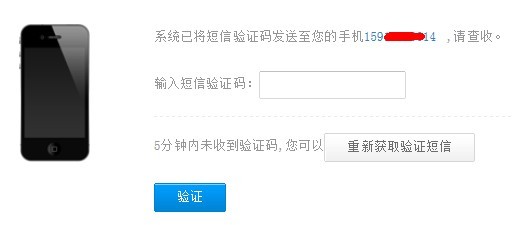
怎么绑定手机?
问题没有解决?请看下列常见问题是否对您有帮助。
-
01. 视频无法观看,黑屏或页面上显示红叉?
可能是以下情况:
(1)提示安装Adobe Flash Player。
下载适用于IE浏览器的Adobe Flash Player,包括IE、遨游、QQ浏览器、世界之窗等。
下载适用于非IE浏览器的Adobe Flash Player,例如FireFox,Opera等。
(2)黑屏,红X或者无任何提示
① 清空Cookies:工具-Internet选项-删除Cookies-确定
② 清空IE缓存文件:工具-Internet选项-删除文件-删除所有脱机内容-确定
完成上述两个步骤后,按F5刷新页面。
如果用的是世界之窗等浏览器,请关闭:工具-选项-不显示网页中的Flash动画。
-
02. 视频太卡,加载慢,经常需要停下缓冲?
-
03. 如何注册乐视视频新用户?
注册步骤:
点击页面最上方的"注册"链接,进入注册界面。
注册只需填写简单的信息即可:
1、邮箱地址-用于找回密码或其他重要系统邮件,请确填写。
2、设定密码-长度为6-16位的字母或数字,区分大小写。
3、用户名-必须以字母开头,长度4-16个字符,数字或字母均可。
4、验证码-按图片字母填写。若图片字母过于模糊不好识别,可点击图片,更换一组更清晰的字母。
填写完成后,点击"提交注册"即完成注册,马上开始体验乐视为您提供的更多服务吧! -
04. 忘记密码了怎么办?
-
05. 如何向我的朋友分享视频?
如何分享:
点击播放器右侧的工具栏中的"分享"按钮
在弹出框内找到"视频页面的地址",点击"复制"按钮,当前视频的地址将被自动复制,你可以通过MSN/QQ直接粘贴分享给朋 友。
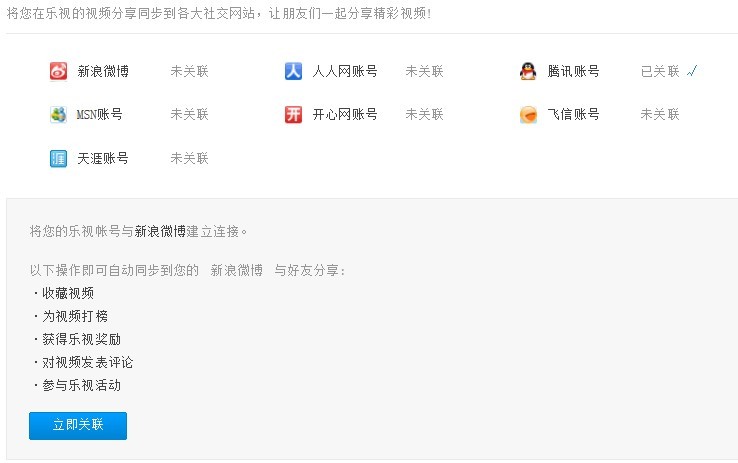
第三方帐号同步有什么用?
问题没有解决?请看下列常见问题是否对您有帮助。
-
01. 视频无法观看,黑屏或页面上显示红叉?
可能是以下情况:
(1)提示安装Adobe Flash Player。
下载适用于IE浏览器的Adobe Flash Player,包括IE、遨游、QQ浏览器、世界之窗等。
下载适用于非IE浏览器的Adobe Flash Player,例如FireFox,Opera等。
(2)黑屏,红X或者无任何提示
① 清空Cookies:工具-Internet选项-删除Cookies-确定
② 清空IE缓存文件:工具-Internet选项-删除文件-删除所有脱机内容-确定
完成上述两个步骤后,按F5刷新页面。
如果用的是世界之窗等浏览器,请关闭:工具-选项-不显示网页中的Flash动画。
-
02. 视频太卡,加载慢,经常需要停下缓冲?
-
03. 如何注册乐视视频新用户?
注册步骤:
点击页面最上方的"注册"链接,进入注册界面。
注册只需填写简单的信息即可:
1、邮箱地址-用于找回密码或其他重要系统邮件,请确填写。
2、设定密码-长度为6-16位的字母或数字,区分大小写。
3、用户名-必须以字母开头,长度4-16个字符,数字或字母均可。
4、验证码-按图片字母填写。若图片字母过于模糊不好识别,可点击图片,更换一组更清晰的字母。
填写完成后,点击"提交注册"即完成注册,马上开始体验乐视为您提供的更多服务吧! -
04. 忘记密码了怎么办?
-
05. 如何向我的朋友分享视频?
如何分享:
点击播放器右侧的工具栏中的"分享"按钮
在弹出框内找到"视频页面的地址",点击"复制"按钮,当前视频的地址将被自动复制,你可以通过MSN/QQ直接粘贴分享给朋 友。
绑定后记录都被同步?能否解绑
问题没有解决?请看下列常见问题是否对您有帮助。
-
01. 视频无法观看,黑屏或页面上显示红叉?
可能是以下情况:
(1)提示安装Adobe Flash Player。
下载适用于IE浏览器的Adobe Flash Player,包括IE、遨游、QQ浏览器、世界之窗等。
下载适用于非IE浏览器的Adobe Flash Player,例如FireFox,Opera等。
(2)黑屏,红X或者无任何提示
① 清空Cookies:工具-Internet选项-删除Cookies-确定
② 清空IE缓存文件:工具-Internet选项-删除文件-删除所有脱机内容-确定
完成上述两个步骤后,按F5刷新页面。
如果用的是世界之窗等浏览器,请关闭:工具-选项-不显示网页中的Flash动画。
-
02. 视频太卡,加载慢,经常需要停下缓冲?
-
03. 如何注册乐视视频新用户?
注册步骤:
点击页面最上方的"注册"链接,进入注册界面。
注册只需填写简单的信息即可:
1、邮箱地址-用于找回密码或其他重要系统邮件,请确填写。
2、设定密码-长度为6-16位的字母或数字,区分大小写。
3、用户名-必须以字母开头,长度4-16个字符,数字或字母均可。
4、验证码-按图片字母填写。若图片字母过于模糊不好识别,可点击图片,更换一组更清晰的字母。
填写完成后,点击"提交注册"即完成注册,马上开始体验乐视为您提供的更多服务吧! -
04. 忘记密码了怎么办?
-
05. 如何向我的朋友分享视频?
如何分享:
点击播放器右侧的工具栏中的"分享"按钮
在弹出框内找到"视频页面的地址",点击"复制"按钮,当前视频的地址将被自动复制,你可以通过MSN/QQ直接粘贴分享给朋 友。
如何修改头像
问题没有解决?请看下列常见问题是否对您有帮助。
-
01. 视频无法观看,黑屏或页面上显示红叉?
可能是以下情况:
(1)提示安装Adobe Flash Player。
下载适用于IE浏览器的Adobe Flash Player,包括IE、遨游、QQ浏览器、世界之窗等。
下载适用于非IE浏览器的Adobe Flash Player,例如FireFox,Opera等。
(2)黑屏,红X或者无任何提示
① 清空Cookies:工具-Internet选项-删除Cookies-确定
② 清空IE缓存文件:工具-Internet选项-删除文件-删除所有脱机内容-确定
完成上述两个步骤后,按F5刷新页面。
如果用的是世界之窗等浏览器,请关闭:工具-选项-不显示网页中的Flash动画。
-
02. 视频太卡,加载慢,经常需要停下缓冲?
-
03. 如何注册乐视视频新用户?
注册步骤:
点击页面最上方的"注册"链接,进入注册界面。
注册只需填写简单的信息即可:
1、邮箱地址-用于找回密码或其他重要系统邮件,请确填写。
2、设定密码-长度为6-16位的字母或数字,区分大小写。
3、用户名-必须以字母开头,长度4-16个字符,数字或字母均可。
4、验证码-按图片字母填写。若图片字母过于模糊不好识别,可点击图片,更换一组更清晰的字母。
填写完成后,点击"提交注册"即完成注册,马上开始体验乐视为您提供的更多服务吧! -
04. 忘记密码了怎么办?
-
05. 如何向我的朋友分享视频?
如何分享:
点击播放器右侧的工具栏中的"分享"按钮
在弹出框内找到"视频页面的地址",点击"复制"按钮,当前视频的地址将被自动复制,你可以通过MSN/QQ直接粘贴分享给朋 友。
能用微博和QQ登录乐视视频吗?
问题没有解决?请看下列常见问题是否对您有帮助。
-
01. 视频无法观看,黑屏或页面上显示红叉?
可能是以下情况:
(1)提示安装Adobe Flash Player。
下载适用于IE浏览器的Adobe Flash Player,包括IE、遨游、QQ浏览器、世界之窗等。
下载适用于非IE浏览器的Adobe Flash Player,例如FireFox,Opera等。
(2)黑屏,红X或者无任何提示
① 清空Cookies:工具-Internet选项-删除Cookies-确定
② 清空IE缓存文件:工具-Internet选项-删除文件-删除所有脱机内容-确定
完成上述两个步骤后,按F5刷新页面。
如果用的是世界之窗等浏览器,请关闭:工具-选项-不显示网页中的Flash动画。
-
02. 视频太卡,加载慢,经常需要停下缓冲?
-
03. 如何注册乐视视频新用户?
注册步骤:
点击页面最上方的"注册"链接,进入注册界面。
注册只需填写简单的信息即可:
1、邮箱地址-用于找回密码或其他重要系统邮件,请确填写。
2、设定密码-长度为6-16位的字母或数字,区分大小写。
3、用户名-必须以字母开头,长度4-16个字符,数字或字母均可。
4、验证码-按图片字母填写。若图片字母过于模糊不好识别,可点击图片,更换一组更清晰的字母。
填写完成后,点击"提交注册"即完成注册,马上开始体验乐视为您提供的更多服务吧! -
04. 忘记密码了怎么办?
-
05. 如何向我的朋友分享视频?
如何分享:
点击播放器右侧的工具栏中的"分享"按钮
在弹出框内找到"视频页面的地址",点击"复制"按钮,当前视频的地址将被自动复制,你可以通过MSN/QQ直接粘贴分享给朋 友。
什么时候会收到消息提示?
目前乐视视频消息提示均是由官方发布的系统消息或站内公告,当站内举办新活动、用户等级晋升、获奖等后,系统将会给用户发送相应的消息提示。全站顶部导航和消息中心均可见。
问题没有解决?请看下列常见问题是否对您有帮助。
-
01. 视频无法观看,黑屏或页面上显示红叉?
可能是以下情况:
(1)提示安装Adobe Flash Player。
下载适用于IE浏览器的Adobe Flash Player,包括IE、遨游、QQ浏览器、世界之窗等。
下载适用于非IE浏览器的Adobe Flash Player,例如FireFox,Opera等。
(2)黑屏,红X或者无任何提示
① 清空Cookies:工具-Internet选项-删除Cookies-确定
② 清空IE缓存文件:工具-Internet选项-删除文件-删除所有脱机内容-确定
完成上述两个步骤后,按F5刷新页面。
如果用的是世界之窗等浏览器,请关闭:工具-选项-不显示网页中的Flash动画。
-
02. 视频太卡,加载慢,经常需要停下缓冲?
-
03. 如何注册乐视视频新用户?
注册步骤:
点击页面最上方的"注册"链接,进入注册界面。
注册只需填写简单的信息即可:
1、邮箱地址-用于找回密码或其他重要系统邮件,请确填写。
2、设定密码-长度为6-16位的字母或数字,区分大小写。
3、用户名-必须以字母开头,长度4-16个字符,数字或字母均可。
4、验证码-按图片字母填写。若图片字母过于模糊不好识别,可点击图片,更换一组更清晰的字母。
填写完成后,点击"提交注册"即完成注册,马上开始体验乐视为您提供的更多服务吧! -
04. 忘记密码了怎么办?
-
05. 如何向我的朋友分享视频?
如何分享:
点击播放器右侧的工具栏中的"分享"按钮
在弹出框内找到"视频页面的地址",点击"复制"按钮,当前视频的地址将被自动复制,你可以通过MSN/QQ直接粘贴分享给朋 友。
怎样邀请好友?
将用户中心"我的邀请"模块中的代码复制并粘贴在论坛、微博等第三方网站,或直接发送给好友,好友通过该链接注册乐视视频后,即为成功邀请。

问题没有解决?请看下列常见问题是否对您有帮助。
-
01. 视频无法观看,黑屏或页面上显示红叉?
可能是以下情况:
(1)提示安装Adobe Flash Player。
下载适用于IE浏览器的Adobe Flash Player,包括IE、遨游、QQ浏览器、世界之窗等。
下载适用于非IE浏览器的Adobe Flash Player,例如FireFox,Opera等。
(2)黑屏,红X或者无任何提示
① 清空Cookies:工具-Internet选项-删除Cookies-确定
② 清空IE缓存文件:工具-Internet选项-删除文件-删除所有脱机内容-确定
完成上述两个步骤后,按F5刷新页面。
如果用的是世界之窗等浏览器,请关闭:工具-选项-不显示网页中的Flash动画。
-
02. 视频太卡,加载慢,经常需要停下缓冲?
-
03. 如何注册乐视视频新用户?
注册步骤:
点击页面最上方的"注册"链接,进入注册界面。
注册只需填写简单的信息即可:
1、邮箱地址-用于找回密码或其他重要系统邮件,请确填写。
2、设定密码-长度为6-16位的字母或数字,区分大小写。
3、用户名-必须以字母开头,长度4-16个字符,数字或字母均可。
4、验证码-按图片字母填写。若图片字母过于模糊不好识别,可点击图片,更换一组更清晰的字母。
填写完成后,点击"提交注册"即完成注册,马上开始体验乐视为您提供的更多服务吧! -
04. 忘记密码了怎么办?
-
05. 如何向我的朋友分享视频?
如何分享:
点击播放器右侧的工具栏中的"分享"按钮
在弹出框内找到"视频页面的地址",点击"复制"按钮,当前视频的地址将被自动复制,你可以通过MSN/QQ直接粘贴分享给朋 友。
观看视频必须登录吗?
观看视频点播、直播都无需登录;但是登录后,您可以在客户端查收系统消息、关注好友动态,还可以轻松上传视频。
问题没有解决?请看下列常见问题是否对您有帮助。
-
01. 视频无法观看,黑屏或页面上显示红叉?
可能是以下情况:
(1)提示安装Adobe Flash Player。
下载适用于IE浏览器的Adobe Flash Player,包括IE、遨游、QQ浏览器、世界之窗等。
下载适用于非IE浏览器的Adobe Flash Player,例如FireFox,Opera等。
(2)黑屏,红X或者无任何提示
① 清空Cookies:工具-Internet选项-删除Cookies-确定
② 清空IE缓存文件:工具-Internet选项-删除文件-删除所有脱机内容-确定
完成上述两个步骤后,按F5刷新页面。
如果用的是世界之窗等浏览器,请关闭:工具-选项-不显示网页中的Flash动画。
-
02. 视频太卡,加载慢,经常需要停下缓冲?
-
03. 如何注册乐视视频新用户?
注册步骤:
点击页面最上方的"注册"链接,进入注册界面。
注册只需填写简单的信息即可:
1、邮箱地址-用于找回密码或其他重要系统邮件,请确填写。
2、设定密码-长度为6-16位的字母或数字,区分大小写。
3、用户名-必须以字母开头,长度4-16个字符,数字或字母均可。
4、验证码-按图片字母填写。若图片字母过于模糊不好识别,可点击图片,更换一组更清晰的字母。
填写完成后,点击"提交注册"即完成注册,马上开始体验乐视为您提供的更多服务吧! -
04. 忘记密码了怎么办?
-
05. 如何向我的朋友分享视频?
如何分享:
点击播放器右侧的工具栏中的"分享"按钮
在弹出框内找到"视频页面的地址",点击"复制"按钮,当前视频的地址将被自动复制,你可以通过MSN/QQ直接粘贴分享给朋友。
播放器经常卡怎么办?
(1)择比较热门的影片(比如顶的次数比较多),观看影片的用户越多,影片越流畅。
(2)检查自己的上网带宽是否满足大码流播放需求,如果宽带码流较低,你可以点击播放器的暂停键,暂停一会,等缓冲条缓冲一段后继续观看,影片就非常流畅了。
(3)如果您是内网用户,请使用端口映射或打开UPNP支持将自己变成外网
(4)检查防火墙设置是否过于严格 过于严格的设置会大大降低播放速度,甚至无法链接。加速方法是:对卡巴斯基等软件,在播放时关闭"网络实时监控"功能。对天网防火墙:选择"IP管理规则"—>取消"禁止所有人链接UDP端口"。

问题没有解决?请看下列常见问题是否对您有帮助。
-
01. 视频无法观看,黑屏或页面上显示红叉?
可能是以下情况:
(1)提示安装Adobe Flash Player。
下载适用于IE浏览器的Adobe Flash Player,包括IE、遨游、QQ浏览器、世界之窗等。
下载适用于非IE浏览器的Adobe Flash Player,例如FireFox,Opera等。
(2)黑屏,红X或者无任何提示
① 清空Cookies:工具-Internet选项-删除Cookies-确定
② 清空IE缓存文件:工具-Internet选项-删除文件-删除所有脱机内容-确定
完成上述两个步骤后,按F5刷新页面。
如果用的是世界之窗等浏览器,请关闭:工具-选项-不显示网页中的Flash动画。
-
02. 视频太卡,加载慢,经常需要停下缓冲?
-
03. 如何注册乐视视频新用户?
注册步骤:
点击页面最上方的"注册"链接,进入注册界面。
注册只需填写简单的信息即可:
1、邮箱地址-用于找回密码或其他重要系统邮件,请确填写。
2、设定密码-长度为6-16位的字母或数字,区分大小写。
3、用户名-必须以字母开头,长度4-16个字符,数字或字母均可。
4、验证码-按图片字母填写。若图片字母过于模糊不好识别,可点击图片,更换一组更清晰的字母。
填写完成后,点击"提交注册"即完成注册,马上开始体验乐视为您提供的更多服务吧! -
04. 忘记密码了怎么办?
-
05. 如何向我的朋友分享视频?
如何分享:
点击播放器右侧的工具栏中的"分享"按钮
在弹出框内找到"视频页面的地址",点击"复制"按钮,当前视频的地址将被自动复制,你可以通过MSN/QQ直接粘贴分享给朋友。
乐视视频播放器使用小技巧
(1)鼠标双击播放画面可以全屏显示,敲击键盘最左上角的"Esc"键或者双击鼠标,即可退出全屏状态。
(2)发布评论,在线聊天,点击"enter"键即可发布内容;
(3)登录时勾选"自动登录",以后打开客户端就会自动登录。
问题没有解决?请看下列常见问题是否对您有帮助。
-
01. 视频无法观看,黑屏或页面上显示红叉?
可能是以下情况:
(1)提示安装Adobe Flash Player。
下载适用于IE浏览器的Adobe Flash Player,包括IE、遨游、QQ浏览器、世界之窗等。
下载适用于非IE浏览器的Adobe Flash Player,例如FireFox,Opera等。
(2)黑屏,红X或者无任何提示
① 清空Cookies:工具-Internet选项-删除Cookies-确定
② 清空IE缓存文件:工具-Internet选项-删除文件-删除所有脱机内容-确定
完成上述两个步骤后,按F5刷新页面。
如果用的是世界之窗等浏览器,请关闭:工具-选项-不显示网页中的Flash动画。
-
02. 视频太卡,加载慢,经常需要停下缓冲?
-
03. 如何注册乐视视频新用户?
注册步骤:
点击页面最上方的"注册"链接,进入注册界面。
注册只需填写简单的信息即可:
1、邮箱地址-用于找回密码或其他重要系统邮件,请确填写。
2、设定密码-长度为6-16位的字母或数字,区分大小写。
3、用户名-必须以字母开头,长度4-16个字符,数字或字母均可。
4、验证码-按图片字母填写。若图片字母过于模糊不好识别,可点击图片,更换一组更清晰的字母。
填写完成后,点击"提交注册"即完成注册,马上开始体验乐视为您提供的更多服务吧! -
04. 忘记密码了怎么办?
-
05. 如何向我的朋友分享视频?
如何分享:
点击播放器右侧的工具栏中的"分享"按钮
在弹出框内找到"视频页面的地址",点击"复制"按钮,当前视频的地址将被自动复制,你可以通过MSN/QQ直接粘贴分享给朋友。
影片控制
(1) 进入乐视网络电视,您直接进入的是片库,可以通过节目列表找到您喜欢的节目。也可以在搜索条内直接输入您的目标节目进行搜索。片库节目列表左边的三个按钮分别代表上一步、下一步与刷新。(注意:点击视频图片出现节目详情并播放,点击视频名称只出现节目详情不播放,一般页面的第一个视频为剧集,只有在点击剧集后,播放列表里才会出现整个剧集。)
(2)播放、暂停、上下集
在播放器中,下边的正中间的按钮为播放、暂停,左右两边分别为上一个单集和下一个单集。左边的正方形按钮是停止播放工具,点击此按钮后这一单集则不会记录播放点,下次观看时无法续播。
(3)续播功能
乐视网络电视能帮你轻松记载上次的播放点,当您第二次观看影片时会为您自动续播。
(4)播放列表
播放器右边有个竖长的按钮,点击此处出现播放列表,这里罗列了您曾观看的剧集,可以直接点击播放。当鼠标经过剧集时,后面出现删除按钮,点击此按钮可以单独删除此剧集。播放列表右上面的按钮则为清空整个播放列表。

(5)全屏、迷你
当鼠标经过播放器时,上面会弹出滚动条,第一个按钮为全屏模式,中间按钮 为默认模式,最后的按钮为迷你模式。只有在默认模式下能切换到片库。
(6)置顶
在默认模式下右上角第二个按钮为"置顶",在您已运用的程序中总在最前。
直播的录制与时移
乐视网络电视精心为您准备了电视台直播,点击暂停按钮可以暂停。
左下角为录制按钮,可以随时录制。在录制过程中不能进行进行其他操作。
我们为您缓存前一周的电视节目,您可以通过时移条精确到时间点找到精彩节目。


登录与VIP
若您想成为乐次元影视会员或者已经是乐次元影视会员,请点击客户端右上角第一个按钮,然后点击"登录"进行注册与登录。登录之后点击观看网络院线的付费节目,提示您购买,不去电影院也能享受超清影院大片!

文字飞
乐视网络电视独有文字飞功能,点击音量调节后面第一个按钮,会在播放器下方出现输入条,输入您的观点,点击后面的箭头或者输入键发表,评论会在影片上面出现,其他网友在观看到此剧集的此播放点时,就能看到您的评论。最前面的蓝色按钮则是关闭和显示已发表的评论,后面的彩色按钮有十种色彩可以设置字体颜色,最后的按钮是隐藏输入条。

下载工具
乐视网络电视支持下载功能,您可以下载喜欢的影片或剧集,随时随地观看。
在片库里面找到影片,点击进入介绍页面,点击"立即下载"按钮下载剧集。


或在播放器页面里面左下角点击下载按钮,此处只能下载您正在观看的单集。

设置
点开在乐视网络电视的第一个按钮,点击"设置"。

在"基本"设置里面可更改文件保存路径。
" 热键"能进行老板键的设置,轻松隐藏与显现乐视网络电视。
" 画面设置"里面可以对画面的颜色进行轻松调制。
" 网络设置"里面可以根据您的网络流畅度选择画质,目前有标清、高清、超清三种选择。
"下载设置"即是对下载工具的设置。
"录制设置"是针对直播节目录制工具可以进行定时录制。
帮助
在"设置"的下面有一个"帮助"栏。
"关于乐视网络电视"是显示的您现在所用的客户端版本。
"网络测试"则是客户端会自动把您测试的结果发送给乐视的研发人员进行分析,以便提高服务质量。
在"使用介绍"栏里面,您可以看见本帮助,方便您更加了解乐视网络电视的各项功能。
高清影院有哪些优势?
- 海量正版影视剧
- 最新视频抢先看
- 无广告干扰烦恼
- 720P超清视觉体验
- 享受高速观看通道
问题没有解决?请看下列常见问题是否对您有帮助。
-
01. 视频无法观看,黑屏或页面上显示红叉?
可能是以下情况:
(1)提示安装Adobe Flash Player。
下载适用于IE浏览器的Adobe Flash Player,包括IE、遨游、QQ浏览器、世界之窗等。
下载适用于非IE浏览器的Adobe Flash Player,例如FireFox,Opera等。
(2)黑屏,红X或者无任何提示
① 清空Cookies:工具-Internet选项-删除Cookies-确定
② 清空IE缓存文件:工具-Internet选项-删除文件-删除所有脱机内容-确定
完成上述两个步骤后,按F5刷新页面。
如果用的是世界之窗等浏览器,请关闭:工具-选项-不显示网页中的Flash动画。
-
02. 视频太卡,加载慢,经常需要停下缓冲?
-
03. 如何注册乐视视频新用户?
注册步骤:
点击页面最上方的"注册"链接,进入注册界面。
注册只需填写简单的信息即可:
1、邮箱地址-用于找回密码或其他重要系统邮件,请确填写。
2、设定密码-长度为6-16位的字母或数字,区分大小写。
3、用户名-必须以字母开头,长度4-16个字符,数字或字母均可。
4、验证码-按图片字母填写。若图片字母过于模糊不好识别,可点击图片,更换一组更清晰的字母。
填写完成后,点击"提交注册"即完成注册,马上开始体验乐视为您提供的更多服务吧! -
04. 忘记密码了怎么办?
-
05. 如何向我的朋友分享视频?
如何分享:
点击播放器右侧的工具栏中的"分享"按钮
在弹出框内找到"视频页面的地址",点击"复制"按钮,当前视频的地址将被自动复制,你可以通过MSN/QQ直接粘贴分享给朋友。
高清影院提供哪些服务?服务如何收费?
单片点播(1-10元)、包月(30元)、包季(70元)、包半年(120元)、包年(240元)、包三年(360元)。
只有极少数的节目应版权方的要求只提供单片点播的服务。
问题没有解决?请看下列常见问题是否对您有帮助。
-
01. 视频无法观看,黑屏或页面上显示红叉?
可能是以下情况:
(1)提示安装Adobe Flash Player。
下载适用于IE浏览器的Adobe Flash Player,包括IE、遨游、QQ浏览器、世界之窗等。
下载适用于非IE浏览器的Adobe Flash Player,例如FireFox,Opera等。
(2)黑屏,红X或者无任何提示
① 清空Cookies:工具-Internet选项-删除Cookies-确定
② 清空IE缓存文件:工具-Internet选项-删除文件-删除所有脱机内容-确定
完成上述两个步骤后,按F5刷新页面。
如果用的是世界之窗等浏览器,请关闭:工具-选项-不显示网页中的Flash动画。
-
02. 视频太卡,加载慢,经常需要停下缓冲?
-
03. 如何注册乐视视频新用户?
注册步骤:
点击页面最上方的"注册"链接,进入注册界面。
注册只需填写简单的信息即可:
1、邮箱地址-用于找回密码或其他重要系统邮件,请确填写。
2、设定密码-长度为6-16位的字母或数字,区分大小写。
3、用户名-必须以字母开头,长度4-16个字符,数字或字母均可。
4、验证码-按图片字母填写。若图片字母过于模糊不好识别,可点击图片,更换一组更清晰的字母。
填写完成后,点击"提交注册"即完成注册,马上开始体验乐视为您提供的更多服务吧! -
04. 忘记密码了怎么办?
-
05. 如何向我的朋友分享视频?
如何分享:
点击播放器右侧的工具栏中的"分享"按钮
在弹出框内找到"视频页面的地址",点击"复制"按钮,当前视频的地址将被自动复制,你可以通过MSN/QQ直接粘贴分享给朋友。
高清影院提供哪些视频服务?
高清影院的影视剧会及时更新,可访问高清影院了解详情,高清影院首页:http://vip.letv.com/
问题没有解决?请看下列常见问题是否对您有帮助。
-
01. 视频无法观看,黑屏或页面上显示红叉?
可能是以下情况:
(1)提示安装Adobe Flash Player。
下载适用于IE浏览器的Adobe Flash Player,包括IE、遨游、QQ浏览器、世界之窗等。
下载适用于非IE浏览器的Adobe Flash Player,例如FireFox,Opera等。
(2)黑屏,红X或者无任何提示
① 清空Cookies:工具-Internet选项-删除Cookies-确定
② 清空IE缓存文件:工具-Internet选项-删除文件-删除所有脱机内容-确定
完成上述两个步骤后,按F5刷新页面。
如果用的是世界之窗等浏览器,请关闭:工具-选项-不显示网页中的Flash动画。
-
02. 视频太卡,加载慢,经常需要停下缓冲?
-
03. 如何注册乐视视频新用户?
注册步骤:
点击页面最上方的"注册"链接,进入注册界面。
注册只需填写简单的信息即可:
1、邮箱地址-用于找回密码或其他重要系统邮件,请确填写。
2、设定密码-长度为6-16位的字母或数字,区分大小写。
3、用户名-必须以字母开头,长度4-16个字符,数字或字母均可。
4、验证码-按图片字母填写。若图片字母过于模糊不好识别,可点击图片,更换一组更清晰的字母。
填写完成后,点击"提交注册"即完成注册,马上开始体验乐视为您提供的更多服务吧! -
04. 忘记密码了怎么办?
-
05. 如何向我的朋友分享视频?
如何分享:
点击播放器右侧的工具栏中的"分享"按钮
在弹出框内找到"视频页面的地址",点击"复制"按钮,当前视频的地址将被自动复制,你可以通过MSN/QQ直接粘贴分享给朋友。
什么是服务有效期?
服务有效期是指已订购服务的使用期限。用户单片点播的有效期为48小时或72小时;用户包月及其以上的有效期即为所订购的服务种类。务必在节目有效期内观看。
问题没有解决?请看下列常见问题是否对您有帮助。
-
01. 视频无法观看,黑屏或页面上显示红叉?
可能是以下情况:
(1)提示安装Adobe Flash Player。
下载适用于IE浏览器的Adobe Flash Player,包括IE、遨游、QQ浏览器、世界之窗等。
下载适用于非IE浏览器的Adobe Flash Player,例如FireFox,Opera等。
(2)黑屏,红X或者无任何提示
① 清空Cookies:工具-Internet选项-删除Cookies-确定
② 清空IE缓存文件:工具-Internet选项-删除文件-删除所有脱机内容-确定
完成上述两个步骤后,按F5刷新页面。
如果用的是世界之窗等浏览器,请关闭:工具-选项-不显示网页中的Flash动画。
-
02. 视频太卡,加载慢,经常需要停下缓冲?
-
03. 如何注册乐视视频新用户?
注册步骤:
点击页面最上方的"注册"链接,进入注册界面。
注册只需填写简单的信息即可:
1、邮箱地址-用于找回密码或其他重要系统邮件,请确填写。
2、设定密码-长度为6-16位的字母或数字,区分大小写。
3、用户名-必须以字母开头,长度4-16个字符,数字或字母均可。
4、验证码-按图片字母填写。若图片字母过于模糊不好识别,可点击图片,更换一组更清晰的字母。
填写完成后,点击"提交注册"即完成注册,马上开始体验乐视为您提供的更多服务吧! -
04. 忘记密码了怎么办?
-
05. 如何向我的朋友分享视频?
如何分享:
点击播放器右侧的工具栏中的"分享"按钮
在弹出框内找到"视频页面的地址",点击"复制"按钮,当前视频的地址将被自动复制,你可以通过MSN/QQ直接粘贴分享给朋友。
如何订购服务?
- 第一步:注册/登录
- 第二步:选择服务(包月或某个节目)
- 第三步:完成支付
- 第四步:观看节目
问题没有解决?请看下列常见问题是否对您有帮助。
-
01. 视频无法观看,黑屏或页面上显示红叉?
可能是以下情况:
(1)提示安装Adobe Flash Player。
下载适用于IE浏览器的Adobe Flash Player,包括IE、遨游、QQ浏览器、世界之窗等。
下载适用于非IE浏览器的Adobe Flash Player,例如FireFox,Opera等。
(2)黑屏,红X或者无任何提示
① 清空Cookies:工具-Internet选项-删除Cookies-确定
② 清空IE缓存文件:工具-Internet选项-删除文件-删除所有脱机内容-确定
完成上述两个步骤后,按F5刷新页面。
如果用的是世界之窗等浏览器,请关闭:工具-选项-不显示网页中的Flash动画。
-
02. 视频太卡,加载慢,经常需要停下缓冲?
-
03. 如何注册乐视视频新用户?
注册步骤:
点击页面最上方的"注册"链接,进入注册界面。
注册只需填写简单的信息即可:
1、邮箱地址-用于找回密码或其他重要系统邮件,请确填写。
2、设定密码-长度为6-16位的字母或数字,区分大小写。
3、用户名-必须以字母开头,长度4-16个字符,数字或字母均可。
4、验证码-按图片字母填写。若图片字母过于模糊不好识别,可点击图片,更换一组更清晰的字母。
填写完成后,点击"提交注册"即完成注册,马上开始体验乐视为您提供的更多服务吧! -
04. 忘记密码了怎么办?
-
05. 如何向我的朋友分享视频?
如何分享:
点击播放器右侧的工具栏中的"分享"按钮
在弹出框内找到"视频页面的地址",点击"复制"按钮,当前视频的地址将被自动复制,你可以通过MSN/QQ直接粘贴分享给朋友。
订购成功后如何观看影片?
订购成功后,登录账号,即可观看影片。
问题没有解决?请看下列常见问题是否对您有帮助。
-
01. 视频无法观看,黑屏或页面上显示红叉?
可能是以下情况:
(1)提示安装Adobe Flash Player。
下载适用于IE浏览器的Adobe Flash Player,包括IE、遨游、QQ浏览器、世界之窗等。
下载适用于非IE浏览器的Adobe Flash Player,例如FireFox,Opera等。
(2)黑屏,红X或者无任何提示
① 清空Cookies:工具-Internet选项-删除Cookies-确定
② 清空IE缓存文件:工具-Internet选项-删除文件-删除所有脱机内容-确定
完成上述两个步骤后,按F5刷新页面。
如果用的是世界之窗等浏览器,请关闭:工具-选项-不显示网页中的Flash动画。
-
02. 视频太卡,加载慢,经常需要停下缓冲?
-
03. 如何注册乐视视频新用户?
注册步骤:
点击页面最上方的"注册"链接,进入注册界面。
注册只需填写简单的信息即可:
1、邮箱地址-用于找回密码或其他重要系统邮件,请确填写。
2、设定密码-长度为6-16位的字母或数字,区分大小写。
3、用户名-必须以字母开头,长度4-16个字符,数字或字母均可。
4、验证码-按图片字母填写。若图片字母过于模糊不好识别,可点击图片,更换一组更清晰的字母。
填写完成后,点击"提交注册"即完成注册,马上开始体验乐视为您提供的更多服务吧! -
04. 忘记密码了怎么办?
-
05. 如何向我的朋友分享视频?
如何分享:
点击播放器右侧的工具栏中的"分享"按钮
在弹出框内找到"视频页面的地址",点击"复制"按钮,当前视频的地址将被自动复制,你可以通过MSN/QQ直接粘贴分享给朋友。
高清影院支持哪些支付方式?
移动/联通手机话费支付、神州行/联通/电信充值卡、网银支付。
问题没有解决?请看下列常见问题是否对您有帮助。
-
01. 视频无法观看,黑屏或页面上显示红叉?
可能是以下情况:
(1)提示安装Adobe Flash Player。
下载适用于IE浏览器的Adobe Flash Player,包括IE、遨游、QQ浏览器、世界之窗等。
下载适用于非IE浏览器的Adobe Flash Player,例如FireFox,Opera等。
(2)黑屏,红X或者无任何提示
① 清空Cookies:工具-Internet选项-删除Cookies-确定
② 清空IE缓存文件:工具-Internet选项-删除文件-删除所有脱机内容-确定
完成上述两个步骤后,按F5刷新页面。
如果用的是世界之窗等浏览器,请关闭:工具-选项-不显示网页中的Flash动画。
-
02. 视频太卡,加载慢,经常需要停下缓冲?
-
03. 如何注册乐视视频新用户?
注册步骤:
点击页面最上方的"注册"链接,进入注册界面。
注册只需填写简单的信息即可:
1、邮箱地址-用于找回密码或其他重要系统邮件,请确填写。
2、设定密码-长度为6-16位的字母或数字,区分大小写。
3、用户名-必须以字母开头,长度4-16个字符,数字或字母均可。
4、验证码-按图片字母填写。若图片字母过于模糊不好识别,可点击图片,更换一组更清晰的字母。
填写完成后,点击"提交注册"即完成注册,马上开始体验乐视为您提供的更多服务吧! -
04. 忘记密码了怎么办?
-
05. 如何向我的朋友分享视频?
如何分享:
点击播放器右侧的工具栏中的"分享"按钮
在弹出框内找到"视频页面的地址",点击"复制"按钮,当前视频的地址将被自动复制,你可以通过MSN/QQ直接粘贴分享给朋友。
网银支付是否安全?
银行网上支付的安全性是由银行方面保障。用户通过国内银行的支付网关,采用国际流行的SSL或SET方式加密。我们不收集用户的银行卡资料。
当用户需要填写银行卡资料时,实际上已经离开本站,到达到银行的支付网关。所以,用户不必担心您的银行卡资料会经由本站泄露。请用户不要在公共场合输入信用卡/储蓄卡信息,以防被他人看到您的卡号及密码。如果您需要得到更多"网上支付安全"方面的信息,请您直接与您的发卡行联系。
问题没有解决?请看下列常见问题是否对您有帮助。
-
01. 视频无法观看,黑屏或页面上显示红叉?
可能是以下情况:
(1)提示安装Adobe Flash Player。
下载适用于IE浏览器的Adobe Flash Player,包括IE、遨游、QQ浏览器、世界之窗等。
下载适用于非IE浏览器的Adobe Flash Player,例如FireFox,Opera等。
(2)黑屏,红X或者无任何提示
① 清空Cookies:工具-Internet选项-删除Cookies-确定
② 清空IE缓存文件:工具-Internet选项-删除文件-删除所有脱机内容-确定
完成上述两个步骤后,按F5刷新页面。
如果用的是世界之窗等浏览器,请关闭:工具-选项-不显示网页中的Flash动画。
-
02. 视频太卡,加载慢,经常需要停下缓冲?
-
03. 如何注册乐视视频新用户?
注册步骤:
点击页面最上方的"注册"链接,进入注册界面。
注册只需填写简单的信息即可:
1、邮箱地址-用于找回密码或其他重要系统邮件,请确填写。
2、设定密码-长度为6-16位的字母或数字,区分大小写。
3、用户名-必须以字母开头,长度4-16个字符,数字或字母均可。
4、验证码-按图片字母填写。若图片字母过于模糊不好识别,可点击图片,更换一组更清晰的字母。
填写完成后,点击"提交注册"即完成注册,马上开始体验乐视为您提供的更多服务吧! -
04. 忘记密码了怎么办?
-
05. 如何向我的朋友分享视频?
如何分享:
点击播放器右侧的工具栏中的"分享"按钮
在弹出框内找到"视频页面的地址",点击"复制"按钮,当前视频的地址将被自动复制,你可以通过MSN/QQ直接粘贴分享给朋友。
网银支付是否有手续费?异地支付是否有手续费?
银行卡网上支付,不会收取任何手续费,异地支付也不存在手续费。请您放心支付!
问题没有解决?请看下列常见问题是否对您有帮助。
-
01. 视频无法观看,黑屏或页面上显示红叉?
可能是以下情况:
(1)提示安装Adobe Flash Player。
下载适用于IE浏览器的Adobe Flash Player,包括IE、遨游、QQ浏览器、世界之窗等。
下载适用于非IE浏览器的Adobe Flash Player,例如FireFox,Opera等。
(2)黑屏,红X或者无任何提示
① 清空Cookies:工具-Internet选项-删除Cookies-确定
② 清空IE缓存文件:工具-Internet选项-删除文件-删除所有脱机内容-确定
完成上述两个步骤后,按F5刷新页面。
如果用的是世界之窗等浏览器,请关闭:工具-选项-不显示网页中的Flash动画。
-
02. 视频太卡,加载慢,经常需要停下缓冲?
-
03. 如何注册乐视视频新用户?
注册步骤:
点击页面最上方的"注册"链接,进入注册界面。
注册只需填写简单的信息即可:
1、邮箱地址-用于找回密码或其他重要系统邮件,请确填写。
2、设定密码-长度为6-16位的字母或数字,区分大小写。
3、用户名-必须以字母开头,长度4-16个字符,数字或字母均可。
4、验证码-按图片字母填写。若图片字母过于模糊不好识别,可点击图片,更换一组更清晰的字母。
填写完成后,点击"提交注册"即完成注册,马上开始体验乐视为您提供的更多服务吧! -
04. 忘记密码了怎么办?
-
05. 如何向我的朋友分享视频?
如何分享:
点击播放器右侧的工具栏中的"分享"按钮
在弹出框内找到"视频页面的地址",点击"复制"按钮,当前视频的地址将被自动复制,你可以通过MSN/QQ直接粘贴分享给朋友。
网银支付是否有限额?
目前所有银行都有不同的交易限额,选择银行后即可查看所选银行的消费限额。
问题没有解决?请看下列常见问题是否对您有帮助。
-
01. 视频无法观看,黑屏或页面上显示红叉?
可能是以下情况:
(1)提示安装Adobe Flash Player。
下载适用于IE浏览器的Adobe Flash Player,包括IE、遨游、QQ浏览器、世界之窗等。
下载适用于非IE浏览器的Adobe Flash Player,例如FireFox,Opera等。
(2)黑屏,红X或者无任何提示
① 清空Cookies:工具-Internet选项-删除Cookies-确定
② 清空IE缓存文件:工具-Internet选项-删除文件-删除所有脱机内容-确定
完成上述两个步骤后,按F5刷新页面。
如果用的是世界之窗等浏览器,请关闭:工具-选项-不显示网页中的Flash动画。
-
02. 视频太卡,加载慢,经常需要停下缓冲?
-
03. 如何注册乐视视频新用户?
注册步骤:
点击页面最上方的"注册"链接,进入注册界面。
注册只需填写简单的信息即可:
1、邮箱地址-用于找回密码或其他重要系统邮件,请确填写。
2、设定密码-长度为6-16位的字母或数字,区分大小写。
3、用户名-必须以字母开头,长度4-16个字符,数字或字母均可。
4、验证码-按图片字母填写。若图片字母过于模糊不好识别,可点击图片,更换一组更清晰的字母。
填写完成后,点击"提交注册"即完成注册,马上开始体验乐视为您提供的更多服务吧! -
04. 忘记密码了怎么办?
-
05. 如何向我的朋友分享视频?
如何分享:
点击播放器右侧的工具栏中的"分享"按钮
在弹出框内找到"视频页面的地址",点击"复制"按钮,当前视频的地址将被自动复制,你可以通过MSN/QQ直接粘贴分享给朋友。
手机支付是否有限额?
目前所有手机支付的用户当日消费不得超过50元,一个月累积不得超过100元("当日/当月最高限额"指同一手机号码在所有网站进行手机话费支付的总上限)。
问题没有解决?请看下列常见问题是否对您有帮助。
-
01. 视频无法观看,黑屏或页面上显示红叉?
可能是以下情况:
(1)提示安装Adobe Flash Player。
下载适用于IE浏览器的Adobe Flash Player,包括IE、遨游、QQ浏览器、世界之窗等。
下载适用于非IE浏览器的Adobe Flash Player,例如FireFox,Opera等。
(2)黑屏,红X或者无任何提示
① 清空Cookies:工具-Internet选项-删除Cookies-确定
② 清空IE缓存文件:工具-Internet选项-删除文件-删除所有脱机内容-确定
完成上述两个步骤后,按F5刷新页面。
如果用的是世界之窗等浏览器,请关闭:工具-选项-不显示网页中的Flash动画。
-
02. 视频太卡,加载慢,经常需要停下缓冲?
-
03. 如何注册乐视视频新用户?
注册步骤:
点击页面最上方的"注册"链接,进入注册界面。
注册只需填写简单的信息即可:
1、邮箱地址-用于找回密码或其他重要系统邮件,请确填写。
2、设定密码-长度为6-16位的字母或数字,区分大小写。
3、用户名-必须以字母开头,长度4-16个字符,数字或字母均可。
4、验证码-按图片字母填写。若图片字母过于模糊不好识别,可点击图片,更换一组更清晰的字母。
填写完成后,点击"提交注册"即完成注册,马上开始体验乐视为您提供的更多服务吧! -
04. 忘记密码了怎么办?
-
05. 如何向我的朋友分享视频?
如何分享:
点击播放器右侧的工具栏中的"分享"按钮
在弹出框内找到"视频页面的地址",点击"复制"按钮,当前视频的地址将被自动复制,你可以通过MSN/QQ直接粘贴分享给朋友。
通常哪些原因会造成手机支付失败?
- 常见的手机支付失败原因有:
- ① 每两次手机支付的间隔太短,建议两次支付间隔时间不少于一个小时;
- ② 超过支付限额;
- ③ 部分相同价格的视频,当月购买了两次或两次以上;
- ④ 未能在24小时内回复网关下发的确认码。
问题没有解决?请看下列常见问题是否对您有帮助。
-
01. 视频无法观看,黑屏或页面上显示红叉?
可能是以下情况:
(1)提示安装Adobe Flash Player。
下载适用于IE浏览器的Adobe Flash Player,包括IE、遨游、QQ浏览器、世界之窗等。
下载适用于非IE浏览器的Adobe Flash Player,例如FireFox,Opera等。
(2)黑屏,红X或者无任何提示
① 清空Cookies:工具-Internet选项-删除Cookies-确定
② 清空IE缓存文件:工具-Internet选项-删除文件-删除所有脱机内容-确定
完成上述两个步骤后,按F5刷新页面。
如果用的是世界之窗等浏览器,请关闭:工具-选项-不显示网页中的Flash动画。
-
02. 视频太卡,加载慢,经常需要停下缓冲?
-
03. 如何注册乐视视频新用户?
注册步骤:
点击页面最上方的"注册"链接,进入注册界面。
注册只需填写简单的信息即可:
1、邮箱地址-用于找回密码或其他重要系统邮件,请确填写。
2、设定密码-长度为6-16位的字母或数字,区分大小写。
3、用户名-必须以字母开头,长度4-16个字符,数字或字母均可。
4、验证码-按图片字母填写。若图片字母过于模糊不好识别,可点击图片,更换一组更清晰的字母。
填写完成后,点击"提交注册"即完成注册,马上开始体验乐视为您提供的更多服务吧! -
04. 忘记密码了怎么办?
-
05. 如何向我的朋友分享视频?
如何分享:
点击播放器右侧的工具栏中的"分享"按钮
在弹出框内找到"视频页面的地址",点击"复制"按钮,当前视频的地址将被自动复制,你可以通过MSN/QQ直接粘贴分享给朋友。
如果提示支付失败,会不会已经扣除费用?
由于银行账户余额不足、网络故障、手机信号等原因,会导致系统提示支付失败,在这种情况下,将不会从您的银行卡或手机话费中扣除费用。如果已经扣款,且在1个工作日内在"账户动态"中没有显示相应的消费记录,请与我们的客服联系。
客服邮箱:kf@letv.com
客服电话:400 030 0104、010-62197841
问题没有解决?请看下列常见问题是否对您有帮助。
-
01. 视频无法观看,黑屏或页面上显示红叉?
可能是以下情况:
(1)提示安装Adobe Flash Player。
下载适用于IE浏览器的Adobe Flash Player,包括IE、遨游、QQ浏览器、世界之窗等。
下载适用于非IE浏览器的Adobe Flash Player,例如FireFox,Opera等。
(2)黑屏,红X或者无任何提示
① 清空Cookies:工具-Internet选项-删除Cookies-确定
② 清空IE缓存文件:工具-Internet选项-删除文件-删除所有脱机内容-确定
完成上述两个步骤后,按F5刷新页面。
如果用的是世界之窗等浏览器,请关闭:工具-选项-不显示网页中的Flash动画。
-
02. 视频太卡,加载慢,经常需要停下缓冲?
-
03. 如何注册乐视视频新用户?
注册步骤:
点击页面最上方的"注册"链接,进入注册界面。
注册只需填写简单的信息即可:
1、邮箱地址-用于找回密码或其他重要系统邮件,请确填写。
2、设定密码-长度为6-16位的字母或数字,区分大小写。
3、用户名-必须以字母开头,长度4-16个字符,数字或字母均可。
4、验证码-按图片字母填写。若图片字母过于模糊不好识别,可点击图片,更换一组更清晰的字母。
填写完成后,点击"提交注册"即完成注册,马上开始体验乐视为您提供的更多服务吧! -
04. 忘记密码了怎么办?
-
05. 如何向我的朋友分享视频?
如何分享:
点击播放器右侧的工具栏中的"分享"按钮
在弹出框内找到"视频页面的地址",点击"复制"按钮,当前视频的地址将被自动复制,你可以通过MSN/QQ直接粘贴分享给朋友。
如何确认支付成功?
当您完成网上在线支付后,系统提示支付成功。如果系统没有提示支付失败或成功,您可通过电话、ATM 、柜台或登录网上银行等各种方式查询银行卡余额,如果款项已被扣除,说明您已支付成功;手机订购用户,当收到支付成功短信后即支付成功。如果未收到短信,可拨打手机号运营商客服查看消费情况。如有疑问,请与我们的客服联系。
客服邮箱:kf@letv.com
客服电话:4006300104、010-62197841
问题没有解决?请看下列常见问题是否对您有帮助。
-
01. 视频无法观看,黑屏或页面上显示红叉?
可能是以下情况:
(1)提示安装Adobe Flash Player。
下载适用于IE浏览器的Adobe Flash Player,包括IE、遨游、QQ浏览器、世界之窗等。
下载适用于非IE浏览器的Adobe Flash Player,例如FireFox,Opera等。
(2)黑屏,红X或者无任何提示
① 清空Cookies:工具-Internet选项-删除Cookies-确定
② 清空IE缓存文件:工具-Internet选项-删除文件-删除所有脱机内容-确定
完成上述两个步骤后,按F5刷新页面。
如果用的是世界之窗等浏览器,请关闭:工具-选项-不显示网页中的Flash动画。
-
02. 视频太卡,加载慢,经常需要停下缓冲?
-
03. 如何注册乐视视频新用户?
注册步骤:
点击页面最上方的"注册"链接,进入注册界面。
注册只需填写简单的信息即可:
1、邮箱地址-用于找回密码或其他重要系统邮件,请确填写。
2、设定密码-长度为6-16位的字母或数字,区分大小写。
3、用户名-必须以字母开头,长度4-16个字符,数字或字母均可。
4、验证码-按图片字母填写。若图片字母过于模糊不好识别,可点击图片,更换一组更清晰的字母。
填写完成后,点击"提交注册"即完成注册,马上开始体验乐视为您提供的更多服务吧! -
04. 忘记密码了怎么办?
-
05. 如何向我的朋友分享视频?
如何分享:
点击播放器右侧的工具栏中的"分享"按钮
在弹出框内找到"视频页面的地址",点击"复制"按钮,当前视频的地址将被自动复制,你可以通过MSN/QQ直接粘贴分享给朋友。
如何获得观看码?
观看码是由跟乐视视频进行资源合作的合作方发放的。
问题没有解决?请看下列常见问题是否对您有帮助。
-
01. 视频无法观看,黑屏或页面上显示红叉?
可能是以下情况:
(1)提示安装Adobe Flash Player。
下载适用于IE浏览器的Adobe Flash Player,包括IE、遨游、QQ浏览器、世界之窗等。
下载适用于非IE浏览器的Adobe Flash Player,例如FireFox,Opera等。
(2)黑屏,红X或者无任何提示
① 清空Cookies:工具-Internet选项-删除Cookies-确定
② 清空IE缓存文件:工具-Internet选项-删除文件-删除所有脱机内容-确定
完成上述两个步骤后,按F5刷新页面。
如果用的是世界之窗等浏览器,请关闭:工具-选项-不显示网页中的Flash动画。
-
02. 视频太卡,加载慢,经常需要停下缓冲?
-
03. 如何注册乐视视频新用户?
注册步骤:
点击页面最上方的"注册"链接,进入注册界面。
注册只需填写简单的信息即可:
1、邮箱地址-用于找回密码或其他重要系统邮件,请确填写。
2、设定密码-长度为6-16位的字母或数字,区分大小写。
3、用户名-必须以字母开头,长度4-16个字符,数字或字母均可。
4、验证码-按图片字母填写。若图片字母过于模糊不好识别,可点击图片,更换一组更清晰的字母。
填写完成后,点击"提交注册"即完成注册,马上开始体验乐视为您提供的更多服务吧! -
04. 忘记密码了怎么办?
-
05. 如何向我的朋友分享视频?
如何分享:
点击播放器右侧的工具栏中的"分享"按钮
在弹出框内找到"视频页面的地址",点击"复制"按钮,当前视频的地址将被自动复制,你可以通过MSN/QQ直接粘贴分享给朋友。
如何使用观看码?
登录乐视视频高清影院(vip.letv.com)→点击高清影院导航栏上的"观看码激活"验证邮箱→激活观看码享受服务
问题没有解决?请看下列常见问题是否对您有帮助。
-
01. 视频无法观看,黑屏或页面上显示红叉?
可能是以下情况:
(1)提示安装Adobe Flash Player。
下载适用于IE浏览器的Adobe Flash Player,包括IE、遨游、QQ浏览器、世界之窗等。
下载适用于非IE浏览器的Adobe Flash Player,例如FireFox,Opera等。
(2)黑屏,红X或者无任何提示
① 清空Cookies:工具-Internet选项-删除Cookies-确定
② 清空IE缓存文件:工具-Internet选项-删除文件-删除所有脱机内容-确定
完成上述两个步骤后,按F5刷新页面。
如果用的是世界之窗等浏览器,请关闭:工具-选项-不显示网页中的Flash动画。
-
02. 视频太卡,加载慢,经常需要停下缓冲?
-
03. 如何注册乐视视频新用户?
注册步骤:
点击页面最上方的"注册"链接,进入注册界面。
注册只需填写简单的信息即可:
1、邮箱地址-用于找回密码或其他重要系统邮件,请确填写。
2、设定密码-长度为6-16位的字母或数字,区分大小写。
3、用户名-必须以字母开头,长度4-16个字符,数字或字母均可。
4、验证码-按图片字母填写。若图片字母过于模糊不好识别,可点击图片,更换一组更清晰的字母。
填写完成后,点击"提交注册"即完成注册,马上开始体验乐视为您提供的更多服务吧! -
04. 忘记密码了怎么办?
-
05. 如何向我的朋友分享视频?
如何分享:
点击播放器右侧的工具栏中的"分享"按钮
在弹出框内找到"视频页面的地址",点击"复制"按钮,当前视频的地址将被自动复制,你可以通过MSN/QQ直接粘贴分享给朋友。
如何查看自己订制的服务?
用户登录vip.letv.com后,可在"消费记录"中查看自己订制的服务信息。
问题没有解决?请看下列常见问题是否对您有帮助。
-
01. 视频无法观看,黑屏或页面上显示红叉?
可能是以下情况:
(1)提示安装Adobe Flash Player。
下载适用于IE浏览器的Adobe Flash Player,包括IE、遨游、QQ浏览器、世界之窗等。
下载适用于非IE浏览器的Adobe Flash Player,例如FireFox,Opera等。
(2)黑屏,红X或者无任何提示
① 清空Cookies:工具-Internet选项-删除Cookies-确定
② 清空IE缓存文件:工具-Internet选项-删除文件-删除所有脱机内容-确定
完成上述两个步骤后,按F5刷新页面。
如果用的是世界之窗等浏览器,请关闭:工具-选项-不显示网页中的Flash动画。
-
02. 视频太卡,加载慢,经常需要停下缓冲?
-
03. 如何注册乐视视频新用户?
注册步骤:
点击页面最上方的"注册"链接,进入注册界面。
注册只需填写简单的信息即可:
1、邮箱地址-用于找回密码或其他重要系统邮件,请确填写。
2、设定密码-长度为6-16位的字母或数字,区分大小写。
3、用户名-必须以字母开头,长度4-16个字符,数字或字母均可。
4、验证码-按图片字母填写。若图片字母过于模糊不好识别,可点击图片,更换一组更清晰的字母。
填写完成后,点击"提交注册"即完成注册,马上开始体验乐视为您提供的更多服务吧! -
04. 忘记密码了怎么办?
-
05. 如何向我的朋友分享视频?
如何分享:
点击播放器右侧的工具栏中的"分享"按钮
在弹出框内找到"视频页面的地址",点击"复制"按钮,当前视频的地址将被自动复制,你可以通过MSN/QQ直接粘贴分享给朋友。
如何续费?
手机包月用户为自动续费。如您想退订服务可根据订制时提示的退订短信完成。
网银或充值卡支付的用户,请在服务有效期截止日前重新购买,即可完成续费。
问题没有解决?请看下列常见问题是否对您有帮助。
-
01. 视频无法观看,黑屏或页面上显示红叉?
可能是以下情况:
(1)提示安装Adobe Flash Player。
下载适用于IE浏览器的Adobe Flash Player,包括IE、遨游、QQ浏览器、世界之窗等。
下载适用于非IE浏览器的Adobe Flash Player,例如FireFox,Opera等。
(2)黑屏,红X或者无任何提示
① 清空Cookies:工具-Internet选项-删除Cookies-确定
② 清空IE缓存文件:工具-Internet选项-删除文件-删除所有脱机内容-确定
完成上述两个步骤后,按F5刷新页面。
如果用的是世界之窗等浏览器,请关闭:工具-选项-不显示网页中的Flash动画。
-
02. 视频太卡,加载慢,经常需要停下缓冲?
-
03. 如何注册乐视视频新用户?
注册步骤:
点击页面最上方的"注册"链接,进入注册界面。
注册只需填写简单的信息即可:
1、邮箱地址-用于找回密码或其他重要系统邮件,请确填写。
2、设定密码-长度为6-16位的字母或数字,区分大小写。
3、用户名-必须以字母开头,长度4-16个字符,数字或字母均可。
4、验证码-按图片字母填写。若图片字母过于模糊不好识别,可点击图片,更换一组更清晰的字母。
填写完成后,点击"提交注册"即完成注册,马上开始体验乐视为您提供的更多服务吧! -
04. 忘记密码了怎么办?
-
05. 如何向我的朋友分享视频?
如何分享:
点击播放器右侧的工具栏中的"分享"按钮
在弹出框内找到"视频页面的地址",点击"复制"按钮,当前视频的地址将被自动复制,你可以通过MSN/QQ直接粘贴分享给朋友。
短信回复我已充值成功,但帐号中未获得相应数额的充值怎么办?
有可能是网络延时影响充值同步,请等待15分钟再次查询。如果帐号中还未获得相应数额的充值,请拨打客服电话4006300104。
问题没有解决?请看下列常见问题是否对您有帮助。
-
01. 视频无法观看,黑屏或页面上显示红叉?
可能是以下情况:
(1)提示安装Adobe Flash Player。
下载适用于IE浏览器的Adobe Flash Player,包括IE、遨游、QQ浏览器、世界之窗等。
下载适用于非IE浏览器的Adobe Flash Player,例如FireFox,Opera等。
(2)黑屏,红X或者无任何提示
① 清空Cookies:工具-Internet选项-删除Cookies-确定
② 清空IE缓存文件:工具-Internet选项-删除文件-删除所有脱机内容-确定
完成上述两个步骤后,按F5刷新页面。
如果用的是世界之窗等浏览器,请关闭:工具-选项-不显示网页中的Flash动画。
-
02. 视频太卡,加载慢,经常需要停下缓冲?
-
03. 如何注册乐视视频新用户?
注册步骤:
点击页面最上方的"注册"链接,进入注册界面。
注册只需填写简单的信息即可:
1、邮箱地址-用于找回密码或其他重要系统邮件,请确填写。
2、设定密码-长度为6-16位的字母或数字,区分大小写。
3、用户名-必须以字母开头,长度4-16个字符,数字或字母均可。
4、验证码-按图片字母填写。若图片字母过于模糊不好识别,可点击图片,更换一组更清晰的字母。
填写完成后,点击"提交注册"即完成注册,马上开始体验乐视为您提供的更多服务吧! -
04. 忘记密码了怎么办?
-
05. 如何向我的朋友分享视频?
如何分享:
点击播放器右侧的工具栏中的"分享"按钮
在弹出框内找到"视频页面的地址",点击"复制"按钮,当前视频的地址将被自动复制,你可以通过MSN/QQ直接粘贴分享给朋友。
已经支付成功,为什么还是提示付费?
请尽量使用IE浏览器支付。如果仍有此问题,请重新登陆账号。
问题没有解决?请看下列常见问题是否对您有帮助。
-
01. 视频无法观看,黑屏或页面上显示红叉?
可能是以下情况:
(1)提示安装Adobe Flash Player。
下载适用于IE浏览器的Adobe Flash Player,包括IE、遨游、QQ浏览器、世界之窗等。
下载适用于非IE浏览器的Adobe Flash Player,例如FireFox,Opera等。
(2)黑屏,红X或者无任何提示
① 清空Cookies:工具-Internet选项-删除Cookies-确定
② 清空IE缓存文件:工具-Internet选项-删除文件-删除所有脱机内容-确定
完成上述两个步骤后,按F5刷新页面。
如果用的是世界之窗等浏览器,请关闭:工具-选项-不显示网页中的Flash动画。
-
02. 视频太卡,加载慢,经常需要停下缓冲?
-
03. 如何注册乐视视频新用户?
注册步骤:
点击页面最上方的"注册"链接,进入注册界面。
注册只需填写简单的信息即可:
1、邮箱地址-用于找回密码或其他重要系统邮件,请确填写。
2、设定密码-长度为6-16位的字母或数字,区分大小写。
3、用户名-必须以字母开头,长度4-16个字符,数字或字母均可。
4、验证码-按图片字母填写。若图片字母过于模糊不好识别,可点击图片,更换一组更清晰的字母。
填写完成后,点击"提交注册"即完成注册,马上开始体验乐视为您提供的更多服务吧! -
04. 忘记密码了怎么办?
-
05. 如何向我的朋友分享视频?
如何分享:
点击播放器右侧的工具栏中的"分享"按钮
在弹出框内找到"视频页面的地址",点击"复制"按钮,当前视频的地址将被自动复制,你可以通过MSN/QQ直接粘贴分享给朋友。
回复短信提示我商品缺货怎么办? 我的手机是否被扣费?
没有支付成功,不会扣费。请用其他支付方式购买服务。
问题没有解决?请看下列常见问题是否对您有帮助。
-
01. 视频无法观看,黑屏或页面上显示红叉?
可能是以下情况:
(1)提示安装Adobe Flash Player。
下载适用于IE浏览器的Adobe Flash Player,包括IE、遨游、QQ浏览器、世界之窗等。
下载适用于非IE浏览器的Adobe Flash Player,例如FireFox,Opera等。
(2)黑屏,红X或者无任何提示
① 清空Cookies:工具-Internet选项-删除Cookies-确定
② 清空IE缓存文件:工具-Internet选项-删除文件-删除所有脱机内容-确定
完成上述两个步骤后,按F5刷新页面。
如果用的是世界之窗等浏览器,请关闭:工具-选项-不显示网页中的Flash动画。
-
02. 视频太卡,加载慢,经常需要停下缓冲?
-
03. 如何注册乐视视频新用户?
注册步骤:
点击页面最上方的"注册"链接,进入注册界面。
注册只需填写简单的信息即可:
1、邮箱地址-用于找回密码或其他重要系统邮件,请确填写。
2、设定密码-长度为6-16位的字母或数字,区分大小写。
3、用户名-必须以字母开头,长度4-16个字符,数字或字母均可。
4、验证码-按图片字母填写。若图片字母过于模糊不好识别,可点击图片,更换一组更清晰的字母。
填写完成后,点击"提交注册"即完成注册,马上开始体验乐视为您提供的更多服务吧! -
04. 忘记密码了怎么办?
-
05. 如何向我的朋友分享视频?
如何分享:
点击播放器右侧的工具栏中的"分享"按钮
在弹出框内找到"视频页面的地址",点击"复制"按钮,当前视频的地址将被自动复制,你可以通过MSN/QQ直接粘贴分享给朋友。


